Mit einer PowerPoint Animation Akzente in Ihrer Präsentation setzen!
Sie möchten Ihre nächste Präsentation lebendiger gestalten? PowerPoint Animationen helfen Ihnen dabei, Inhalte eindrucksvoll zu inszenieren, und sind dabei einfach in der Anwendung, aber trotzdem überzeugend in der Wirkung. Dieses Tutorial zeigt Ihnen Schritt für Schritt, wie Sie PowerPoint Animationen erstellen und wirkungsvoll nutzen.
PowerPoint Animation: Diese Animationstypen gibt es
Ob Sie nur einzelne Elemente betonen oder eine komplett animierte PowerPoint-Folie gestalten möchten – die Möglichkeiten sind vielseitig und flexibel. Sie können so lange mit den verschiedenen Effektelementen wie Größe, Form, Bewegung oder Timing einzelner Elemente spielen, bis Sie mit Ihrer Foliengestaltung gänzlich zufrieden sind.
Auf diese Weise können Sie Objekte beispielsweise rotieren, sich vergrößern oder verblassen lassen. PowerPoint unterteilt seine Animationseffekte in vier Kategorien: Eingangseffekte, Ausgangseffekte, Hervorhebungseffekte und Animationspfade.
Wie die Namen bereits andeuten, handelt es sich bei „Eingangseffekten“ um Animationen, die einzelne Objekte auf Ihrer Folie erscheinen lassen, und bei „Ausgangseffekten“ um Animationen, die sie wieder verschwinden lassen. „Hervorhebungseffekte“ lenken das Augenmerk auf ein bestimmtes Objekt innerhalb der Folie. Diese lassen einzelne Elemente etwa pulsieren, schwanken oder spielen mit ihrer Farbintensität.
PowerPoint bietet zudem die Möglichkeit, auf ein und demselben Objekt mehrere Effekte gleichzeitig bzw. kurz nacheinander anzuwenden. Hierfür kommt die letzte Kategorie der „Animationspfade“ ins Spiel. Animationspfade regeln den zeitlichen Ablauf der einzelnen Effekte, die Sie auf die verschiedenen Objekte Ihrer Folien anwenden möchten.
Im Folgenden möchten wir Ihnen die Lieblingseffekte unseres hauseigenen Design-Teams vorstellen. Wir haben sie in drei Gruppen geteilt, die sich mit der Ausrichtung, Verzerrung und Intensität der einzelnen Objekte befassen:
Bewegte Objekte:
Die besten Effekte, um eine PowerPoint Animation zu erstellen, die sowohl geradlinige als auch komplexere Bewegungen von Grafiken oder Objekten abbilden sollen, sind:

- „Einfliegen“: Zu finden ist der Effekt bei den „Eingangseffekten“. Über die Effektoptionen lässt sich anschließend die gewünschte Flugrichtung der PowerPoint Animation einstellen.
- Animationspfade: Der gefragte Effekt der Bewegung wird auch mit den Animationspfaden erreicht. Die genaue Bewegungsrichtung und der Verlaufsweg einzelner Objekte lassen sich ebenfalls in den Effektoptionen definieren. Der Verlaufsweg kann im Untermenü Punkte bearbeitet werden. Unsere liebsten Animationspfade sind „Bögen“, „Formen“ und „Wendungen“. Wenn Sie eigene Bewegungsverläufe gestalten möchten, können Sie auch einen benutzerdefinierten Animationspfad in PowerPoint erstellen.
Wachsende und schrumpfende Objekte
Um Grafiken und Objekte wachsen oder schrumpfen zu lassen, verwenden wir diese drei Effekte am liebsten:

- „Vergrößern / Verkleinern“: Dieser Effekt bietet die Möglichkeit, die Größe von Objekten entweder proportional zu ändern oder sie vertikal und horizontal frei zu strecken.
- „Zoom“: Die zwei dazu verfügbaren Effekte können auf ein Objekt zu- oder von einem Objekt wegbewegen.
- „Wachsen und Bewegen“: Dieser Effekt ermöglicht die Kombination von Bewegungs- und Wachstumsprozessen. Er kann nur für sich ausdehnende, nicht für schrumpfende Objekte eingesetzt werden.
Sichtbarkeit (Transparenz) anpassen
Die Intensität einzelner Objekte lässt sich ebenfalls steuern. Sie bestimmt, wie sichtbar Grafiken oder Texte im Zeitverlauf Ihrer animierten Präsentation angezeigt werden. In Kombination mit Bewegungs- oder Wachstumsanimationen können so schnell dynamische Sequenzen entstehen. Wenn der Effekt zu stark wirkt, können Sie die PowerPoint Animation jederzeit entfernen oder anpassen.

Die beiden Lieblinge unseres Teams sind:
- „Verblassen“: Dieser Effekt verringert die Intensität Ihrer Objekte, bis sie gänzlich verschwinden.
- „Verdunkeln“: Dabei werden die Farben eines Objekts gleichmäßig abgedunkelt, um so die Aufmerksamkeit davon wegzuziehen.
Hier eine Auflistung aller Animationseffekte in PowerPoint:
Eingangseffekte: Erscheinen, Verblassen, Einfliegen, Hineinschweben, Teilen, Wischen, Form, Rad, Zufällige Balken, Wachsen und Bewegen, Zoom, Drehen, Springen
Ausgangseffekte: Verschwinden, Verblassen, Hinausfliegen, herausschweben, Teilen, Wischen, Form, Rad, Zufällige Balken, Verkleinern und Drehen, Zoom, Drehen, Springen
Hervorhebungseffekte: Impuls, Farbimpuls, Schwanken, Rotieren, Vergrößern, Durchtränken, Verdunkeln, Erhellen, Transparent, Objektfarbe, Komplementärfarbe, Linienfarbe, Füllfarbe, Pinselfarbe, Schriftfarbe, Unterstreichen, Deutlicher Blitz, Fett anzeigen, Welle
Animationspfade: Linien, Bögen, Wendungen, Formen, Schleifen, Benutzerdefinierter Pfad
Allgemeine Informationen zur Nutzung von PowerPoint Animationen
Programmvoraussetzungen: Zu Beginn müssen Sie feststellen, ob Sie die richtige Programmversion installiert haben. Um Animationseffekte in PowerPoint nutzen zu können, benötigen Sie PowerPoint 2013, PowerPoint 2016, PowerPoint 2019 oder Microsoft PowerPoint 365. Die Version Ihrer Software finden Sie in der Registerkarte „Datei“, im Abschnitt „Konto“ unter „Produktinformationen“.
Animierbare Objekte: Zu den animierbaren Objekten gehören Bilder, Formen, SmartArt-Grafiken und Diagramme. Ebenfalls gibt es die Möglichkeit, Titel und Textfelder mit speziellen Effekten zu versehen.
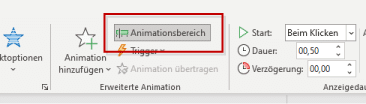
Der Animationsbereich: Der Animationsbereich hilft Ihnen, bei den vielen Effekten nicht den Überblick zu verlieren. Entscheiden Sie sich für ein zu animierendes Objekt und wählen Sie die Folie aus, auf der sich das Element befindet. Danach navigieren Sie über die Registerkarte „Animation“ zur Gruppe „Erweiterte Animation“.
In dieser Kategorie finden Sie den „Animationsbereich“, den Sie durch einen weiteren Linksklick öffnen. Auf der rechten Seite Ihrer Ansicht öffnet sich ein neuer Bereich und das Animieren kann beginnen. Nutzen Sie den Animationsbereich auch, wenn Sie die PowerPoint Animation Reihenfolge ändern oder verfeinern möchten.
Animationen sind ein zentrales Feature in PowerPoint und können eine Präsentation visuell und dramaturgisch enorm bereichern. Allerdings sollte ihr Einsatz gezielt und in Maßen geschehen. Wie Sie die richtigen Animationen für Ihre Inhalte finden und sie sinnvoll einsetzt, zeigen unsere Tipps:
Welches Ziel verfolgt Ihre PowerPoint Animation?
In den meisten Fällen werden PowerPoint Animationen eingesetzt, um die Inhalte einer Folie schrittweise einzublenden. Diese Art von Einsatz ist universell etabliert und durchaus sinnvoll, um mit den geschriebenen Inhalten dem gesprochenen Vortrag nichts vorwegzugreifen. Ohnehin fällt es leichter dem Vortrag zu folgen, wenn nur wenige Schlagwörter passend zum Timing des Vortrags visuell eingeblendet werden.
Jede Animation sollte einem klaren Zweck dienen. Sie visualisiert dazu Inhalte, macht Zusammenhänge verständlich und lenkt den Blick auf das Wesentliche. Fehlt dieser Mehrwert, wirkt die PowerPoint Animation schnell überflüssig und stört den Präsentationsfluss.
Welche Funktion haben einzelne Animationseffekte?
Je nachdem, wann die PowerPoint Animation auf einer Folie eingesetzt wird, erfüllt sie eine andere Funktion. In PowerPoint gibt es drei unterschiedliche Effekttypen: „Eingangseffekte“ zum Einblenden von Inhalten (z. B. Texte oder Grafiken erscheinen lassen), „Hervorhebungseffekte“ (bereits eingeblendete Inhalte zusätzlich hervorheben) und „Ausgangseffekte“ zum Ausblenden von Inhalten (z. B. das Verblassen bzw. Verschwinden lassen abgehandelter Inhalte). Richtig eingesetzt können solche Animationen Ihren Vortrag so strukturell klarer und inhaltlich deutlicher machen.
Lassen Sie sich von diesem Video inspirieren, das verschiedene Zoom- und Animationseffekte miteinander verbindet.
Tipp: Wenn Sie mehr zum Thema „Animationsmenü“ lernen möchten, sollten Sie unseren Beitrag „PowerPoint: 10 Tipps & Tricks für die Arbeit im Animationsmenü“ lesen.
Welcher Animationstyp ist der richtige für Ihre Präsentation?
Bei der Auswahl von Animationen für eine PowerPoint-Präsentation ist es wichtig, bewusst und gezielt vorzugehen. Zusammenhangslose oder unüberlegte Animationen wirken schnell unprofessionell und sollten daher lieber entfernt werden. Wichtig ist, die PowerPoint Animationen gezielt einzusetzen, um den Inhalt zu verstärken und das Publikum zu engagieren, anstatt sie nur aus dekorativen Gründen einzusetzen. Hier sind einige bewährte Methoden, um die richtigen Animationseffekte auszuwählen:
- Zurückhaltung: Weniger ist oft mehr, wenn es um Animationen geht. Vermeiden Sie übermäßige oder unnötige PowerPoint Animationen, die den Inhalt überladen oder vom Kernthema ablenken könnten. Wählen Sie nur die Animationen aus, die den Inhalt unterstützen und visuell ansprechend sind, aber nicht davon ablenken.
- Konsistenz: Achten Sie auf Konsistenz bei der Verwendung von PowerPoint Animationen. Wählen Sie eine begrenzte Anzahl von Animationseffekten aus und verwenden Sie diese konsequent in der gesamten Präsentation. Dies hilft, eine kohärente visuelle Ästhetik beizubehalten und das Publikum nicht durch zu viele verschiedene Animationen zu verwirren.
- Passende Animationen: Wähle Sie nur Animationseffekte, die zur Art Ihres Inhalts passen. Verwenden Sie beispielsweise sanfte Überblendungen für eine flüssige und harmonische Übergangswirkung, während Sie für wichtige Punkte oder Aufzählungen eine Aufklapp- oder Einblendungsanimation verwenden können, um sie visuell hervorzuheben.
- Timing: Timen Sie die PowerPoint Animationen richtig. Überlegen Sie während der Vorbereitung, wann und wie schnell eine Animation abgespielt werden soll, um den besten visuellen Effekt zu erzielen. Passen Sie das Timing an den Sprechfluss und die inhaltliche Bedeutung an, um eine reibungslose und gut abgestimmte Präsentation zu gewährleisten.
PowerPoint Animationen für verschiedene Präsentationstypen
Der Einsatz von Animationen kann je nach Art der Präsentation variieren. Hier sind einige Anwendungsbereiche und Beispiele für die Verwendung von Animationen in verschiedenen Arten von Präsentationen:
- Marketingpräsentationen: In Marketingpräsentationen können PowerPoint Animationen verwendet werden, um Produkte oder Dienstleistungen visuell hervorzuheben. Verwenden Sie beispielsweise Animationen, um Funktionen oder Vorteile eines Produkts zu demonstrieren oder um Kundenfeedback und Erfolgsgeschichten einzublenden. PowerPoint Animationen können auch genutzt werden, um Daten und Statistiken ansprechend zu präsentieren.
- Schulungspräsentationen: Animationen spielen eine wichtige Rolle in Schulungspräsentationen, um komplexe Informationen verständlich zu vermitteln. Visualisieren Sie etwa mit Ihren PowerPoint Animationen Schritt-für-Schritt-Anleitungen, um Prozesse anschaulich zu erklären oder Demonstrationen durchzuführen. Mithilfe von Animationen können Sie für Zuhörende abstrakte Konzepte wesentlich greifbarer machen.
- Verkaufspräsentationen: Hier können Animationen dazu beitragen, das Interesse und die Aufmerksamkeit der potenziellen Kundschaft zu gewinnen. Nutzen Sie PowerPoint Animationen, um Produkte oder Dienstleistungen in Aktion zu zeigen, Kundennutzen zu veranschaulichen oder Vergleichstabellen und Diagramme zu animieren, um Vorteile besonders deutlich zu machen. PowerPoint Animationen können so helfen, das Vertrauen und die Überzeugungskraft zu stärken.
- Konferenz- oder Eventpräsentationen: Bei Konferenz- oder Eventpräsentationen können Animationen dazu beitragen, den Inhalt dynamischer und unterhaltsamer zu gestalten. Blenden Sie beispielsweise Zitate von Sprechern ein, animieren Sie Veranstaltungszeitpläne oder Hintergrundbilder, um eine lebendige Atmosphäre zu schaffen. PowerPoint Animationen können das Publikum engagieren und die Präsentation auflockern.
- Pitch-Präsentationen: In dieser Präsentationsform können Animationen helfen, das Interesse der Investor:innen oder potenziellen Kundschaft zu wecken. Verwenden Sie Animationen, um innovative Ideen oder Lösungen zu visualisieren, Marktpotenziale zu verdeutlichen oder Erfolgsfaktoren herauszustellen. PowerPoint Animationen können auf diese Weise dazu beitragen, die Botschaft klarer und überzeugender zu präsentieren.
Es ist wichtig, dass die Animationen in den verschiedenen Präsentationstypen gezielt eingesetzt werden, um den jeweiligen Zweck und das gewünschte Publikum anzusprechen. Erst durch die strategische Verwendung von PowerPoint Animationen können Sie Ihre Präsentationen wirkungsvoller gestalten und die gewünschten Ergebnisse erzielen.
Eine PowerPoint Animation erstellen: So geht’s!
- Klicken Sie die PowerPoint Folie an, auf der Sie ein Objekt (z.B. Diagramm, Grafik, SmartArt, Form) animieren möchten, und wählen Sie es mit der linken Maustaste aus.
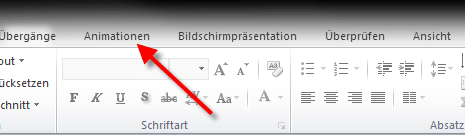
- Wechseln Sie in den Reiter „Animationen“ in der Registerkartenleiste.

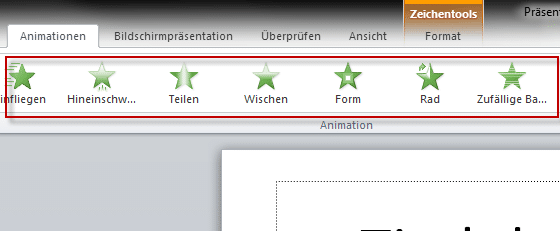
Nun sehen Sie in der Unterkategorie „Animation“ eine Auswahl an Effekten.

-
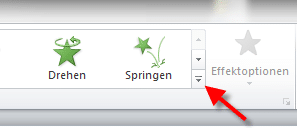
Klicken Sie auf „Weitere“ (kleiner Pfeil rechts), um eine erweiterte Übersicht über die verfügbaren PowerPoint Animationen zu erhalten. Hier sehen Sie auch Effekte, die sich gut für eine PowerPoint Animation als GIF eignen.

-
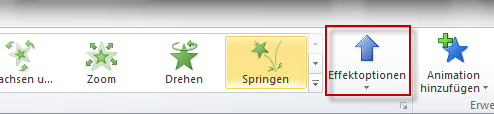
In den „Effektoptionen“ können Sie Variationen zu den jeweiligen Effekten einstellen. Bei „Hineinschweben“ lässt sich so etwa die Richtung bestimmen.

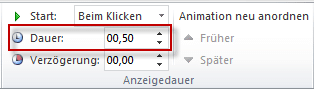
Sie können außerdem die Geschwindigkeit eines animierten Objekts ändern. Klicken Sie dazu auf die Unterkategorie „Anzeigedauer“ und stellen Sie Ihren gewünschten Wert ein. Je höher die Dauer, desto langsamer ein Effekt.

-
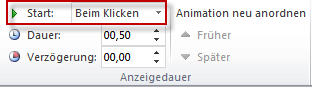
In der Unterkategorie „Anzeigedauer“ stellen sie außerdem ein, wann die Animationseffekte auf der jeweiligen Folie starten sollen. Hier bestimmen Sie die Reihenfolge der Animationen mit der Wahl zwischen „Beim Klicken“, „Mit Vorheriger“ oder „Nach Vorheriger“.

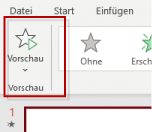
Ihre Animationen können Sie mit der „Vorschau“ jederzeit zwischenprüfen.

So bearbeiten Sie Ihre PowerPoint Animationen: Viele Möglichkeiten
Der PowerPoint-Animationsbereich
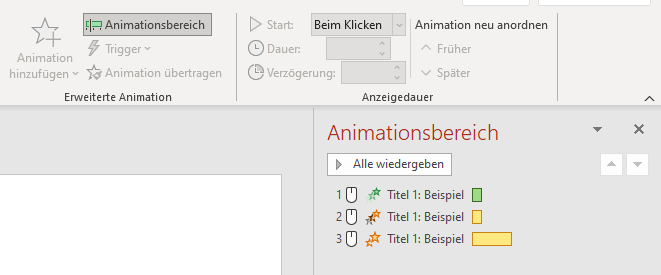
Ihre eingefügten Effekte sehen Sie untereinander aufgelistet im Animationsbereich. Um dorthin zu gelangen, müssen Sie im Reiter „Animationen“ auf den „Animationsbereich“ klicken. Dieser öffnet sich anschließend an der rechten Bildkante. Mit einem Rechtsklick auf den gewünschten Animationseffekt können Sie diesen dann nach Belieben anpassen und so Ihre Präsentation stärker personalisieren.
Start / Beginn einer PowerPoint Animation einrichten
Wann eine Animation beginnt, bestimmen Sie mit einer von drei Auswahlmöglichkeiten:
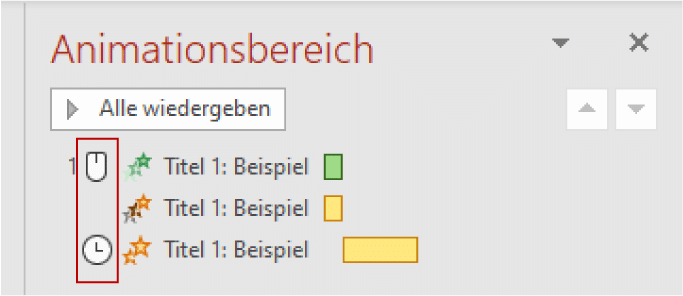
Die erste und standardmäßig ausgewählte Technik ist „Beim Klicken“ beginnen: Symbolisiert durch eine kleine Computermaus zwischen der Animationsnummer und dem Namen. Wie der Name vermuten lässt, beginnt eine solche Animation, sobald der Vortragende die dazugehörige Folie während der Präsentation anklickt und öffnet.
Die zweite Methode ist „Mit Vorheriger“ beginnen und hat kein Symbol. Ist diese Option ausgewählt, beginnt die Animation zusammen mit dem Effekt davor. Sie hat in diesem Fall keine eigene Nummer mehr und ist der über ihr stehenden Animation zugeordnet.
Die letzte Möglichkeit ist „Nach Vorheriger“ beginnen und wird durch eine kleine Uhr versinnbildlicht. Der Effekt beginnt in diesem Fall direkt nach der vorherigen Animation. Diese Auswahl eignet sich am besten, um eine Kette von mehreren PowerPoint-Animationen nacheinander zu erstellen. Diese Optionen helfen Ihnen, die PowerPoint Animation Reihenfolge zu ändern und das Timing zu optimieren.
Effektoptionen der PowerPoint Animation
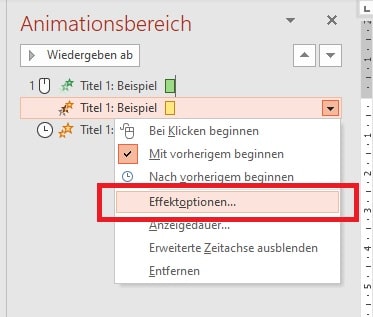
Nachdem das Timing der einzelnen Animationen festgelegt wurde, können nach Wunsch eventuell noch weitere Effekt-Anpassungen vorgenommen werden. Dies geschieht über das Menü „Effektoptionen“. Mit einem Rechtsklick auf die jeweilige Animation im Animationsbereich öffnet sich ein Drop-Down-Menü, in dem sie die Effektoptionen finden.
In diesem Menü legen Sie u.a. die Animationsgeräusche fest und entscheiden, was nach dem Ende der Animation mit dem Objekt passieren soll.
Anzeigedauer der einzelnen PowerPoint Animationen einrichten
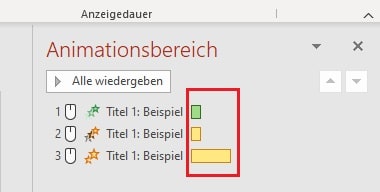
Die Anzeigedauer der einzelnen Animationen hilft, die Reihenfolge bei der Präsentation festzulegen und mehrere Effekte zu sortieren. Um die Anzeigedauer festzulegen, gehen Sie entweder in den Effektoptionen in den Reiter „Anzeigedauer“ oder öffnen diese direkt durch einen Rechtsklick auf den Namen der Animation und die Auswahl des entsprechenden Wortes.
Der eingegebene Wert wird anschließend durch einen farbigen Balken in der erweiterten Zeitachse symbolisiert. Je länger der Balken, desto länger die Anzeigedauer.
Die erweiterte Zeitachse in PowerPoint für mehrere Animationen nutzen
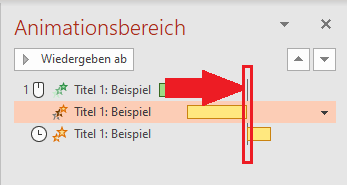
Die erweiterte Zeitachse ist ein hilfreiches Tool, um sicherzugehen, dass die einzelnen Animationen in der richtigen Reihenfolge ablaufen. Die Zeitachse wird sichtbar, wenn ein Effekt mit dem Beginn „Nach Vorheriger“ auf ein Objekt eingefügt wird (siehe unten). Die Reihenfolge und Dauer der einzelnen Animationen wird in Form von Balken sichtbar und kann per Drag-and-Drop angepasst werden. Mit dieser Übersicht sparen Sie sich den Schritt in das Fenster „Anzeigedauer“.
PowerPoint Animationen kombinieren
Individuelle und interessante Animationen entstehen, wenn Sie gezielt verschiedene PowerPoint-Effekte miteinander kombinieren. Bei der Menge an Effekten, die PowerPoint bietet, gibt es unendlich viele Kombinationsmöglichkeiten. Achten Sie darauf, Ihre Videos nicht mit Effekten zu überladen, dadurch können diese schnell unprofessionell wirken.
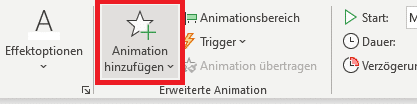
Einen weiteren Animationseffekt fügen Sie hinzu, indem Sie im Reiter „Animationen“ in der Kategorie „Erweiterte Animation“ auf „Animation hinzufügen“ klicken und sich einen weiteren Animationseffekt aussuchen.
Animierte Objekte und Effekte in PowerPoint kopieren / wiederverwenden
Sie können alle animierten Objekte in PowerPoint ganz einfach auf weiteren Folien wiederverwenden. Dazu reicht simples Kopieren (Strg + C) und Einfügen (Strg + V). Der Animationseffekt auf dem Objekt wird automatisch mit kopiert.
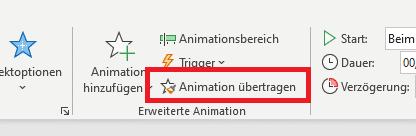
Der Animationseffekt allein kann ebenfalls kopiert und auf andere Objekte angewandt werden. Auf diese Weise können Sie etwa individuell gestaltete Animationen im Handumdrehen auf mehrere Objekte übertragen. Um die zu tun, gehen Sie wie folgt vor:
- Markieren Sie das Objekt, dessen Animationseffekt Sie kopieren möchten.
- Öffnen Sie anschließend die Registerkarte „Animationen“.
- In der Unterkategorie „Erweiterte Animation“ klicken Sie auf „Animation übertragen“.

Neben dem Cursor Ihrer Maus erscheint ein Pinsel-Symbol.
- Nun können Sie den kopierten Effekt mit einem Klick auf ein beliebiges Objekt übertragen.
PowerPoint Animationseffekte auf mehreren Objekten anwenden
Um die gleiche PowerPoint-Animation auf mehrere Objekte gleichzeitig zu übertragen, können Sie schnell und einfach Gruppen erstellen. Markieren Sie alle Objekte, die gruppiert werden sollen, indem Sie die Strg-Taste gedrückt halten und die gewünschten Elemente anklicken. Nach einem anschließenden Rechtsklick wählen Sie im aufpoppenden Menü die Option „Gruppieren“.
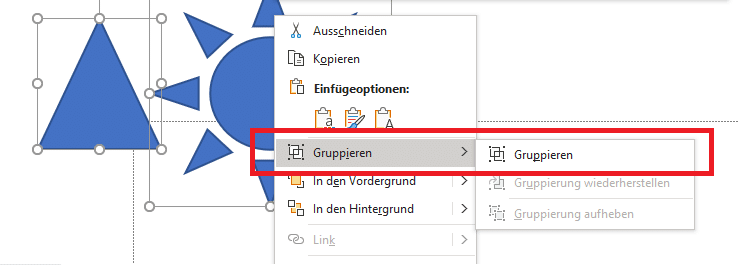
Gruppen machen es einfacher, beim Erstellen von mehreren, gleich animierten Objekten Zeit einzusparen. Alle Elemente in der Gruppe lassen sich parallel bearbeiten und mit Animationseffekten versehen. Auf diese Weise sind animierte Präsentationen schnell erstellt und das lästige Bearbeiten aller einzelnen Elemente fällt weg.
Achtung: Animationsgeschwindigkeit und Timing beachten
Animationsgeschwindigkeit und Timing beeinflussen maßgeblich den Ablauf Ihrer Präsentation. Nur wenn beides sinnvoll abgestimmt ist, wirken Inhalte stimmig und professionell. Durch eine bewusste Steuerung lenken Sie gezielt die Aufmerksamkeit Ihres Publikums. Im Folgenden finden Sie praxisnahe Tipps, wie Sie die Geschwindigkeit und das Timing Ihrer PowerPoint Animationen optimal einstellen.
- Anpassung an den Sprechfluss: Passen Sie die Animationsgeschwindigkeit an Ihren Sprechfluss an. Die Animationen sollten langsam genug ablaufen, damit das Publikum Zeit hat, den Inhalt zu erfassen und zu verarbeiten.
- Betonung von wichtigen Inhalten: Um wichtige Inhalte zu untermalen, können Sie eine längere Animationsdauer verwenden. Dadurch erhalten die Zuhörenden die Möglichkeit, sich auf das Wesentliche auf dem Bildschirm zu konzentrieren.
- Variation der Animationsgeschwindigkeit: Mithilfe verschiedener Animationsgeschwindigkeiten schaffen Sie visuelles Interesse und Abwechslung. Das hält Ihr Publikum bei Laune und steigert die Aufmerksamkeit.
- Abstimmung auf den Inhalt: Stellen Sie sicher, dass die Animationsgeschwindigkeit und das Timing zum Inhalt der Präsentation passen. Bei einer humorvollen oder unterhaltsamen Präsentation können Sie mit schnelleren Animationen spielen, um den humoristischen Effekt zu verstärken. Bei einer seriösen oder formellen Präsentation sind möglicherweise langsamere und zurückhaltendere Animationen angemessener.
PowerPoint Animation als GIF exportieren – so geht’s
Sie möchten Ihre animierten Inhalte nicht nur in der Präsentation nutzen, sondern auch außerhalb – etwa in einer E-Mail, auf Social Media oder in einem digitalen Handout? Dann ist das Exportieren einer PowerPoint Animation als GIF eine clevere Lösung.
Wann macht ein GIF Sinn?
Eine PowerPoint Animation als GIF eignet sich besonders, wenn Sie:
- eine animierte Vorschau Ihrer Präsentation verschicken möchten,
- ein animiertes Icon oder Diagramm auf Ihrer Website einbauen wollen,
- Inhalte in Endlosschleife zeigen, etwa am Messestand oder im Kiosk-Modus.
GIFs laufen automatisch ab und benötigen keine Interaktion. So erreichen Sie auch außerhalb von PowerPoint maximale Wirkung.
So erstellen Sie ein animiertes GIF in PowerPoint
- Erstellen Sie Ihre animierte Folie wie gewohnt (z. B. mit Einfliegen, Zoom oder Wellen-Effekt).
- Wechseln Sie auf Datei > Exportieren.
- Wählen Sie „Als animiertes GIF erstellen“.
- Legen Sie die gewünschte Bildqualität (z. B. Medium oder HD) und die Dauer pro Folie fest.
- Klicken Sie auf „Speichern“ – fertig!
PowerPoint erstellt daraus eine Datei im GIF-Format, die Sie vielseitig weiterverwenden können.
Was gibt es beim Design zu beachten?
Ein GIF läuft in Endlosschleife – das bedeutet:
- Setzen Sie auf klare Start- und Endpunkte, um visuelle Sprünge zu vermeiden.
- Halten Sie die Animation kurz und prägnant – ideal sind 5 bis 15 Sekunden.
- Verwenden Sie dezente Bewegungen, da GIFs keinen Ton unterstützen und sich schnell wiederholen.
Bonus: Mit einer PowerPoint Animation Bilder zum Leben erwecken
Aus alt mach neu? Von der Vergangenheit zur Gegenwart? Diese gegenüberstehenden Gedankengänge werden gerne durch den Einsatz von zwei Versionen des gleichen Bildes vermittelt: Eine Version in Schwarz-Weiß (als Repräsentant für Altes/Vergangenes) und eine Version in Farbe (als Symbol für Neues/Gegenwärtiges/Zukünftiges).
PowerPoint bietet mit seinem Animationsmenü zahlreiche Möglichkeiten diesen Verlauf von alt zu neu lebhaft darzustellen. Eine solche Sequenz eignet sich auch hervorragend als PowerPoint-Animation-GIF – zum Beispiel für Social Media oder Präsentationsvorschauen.
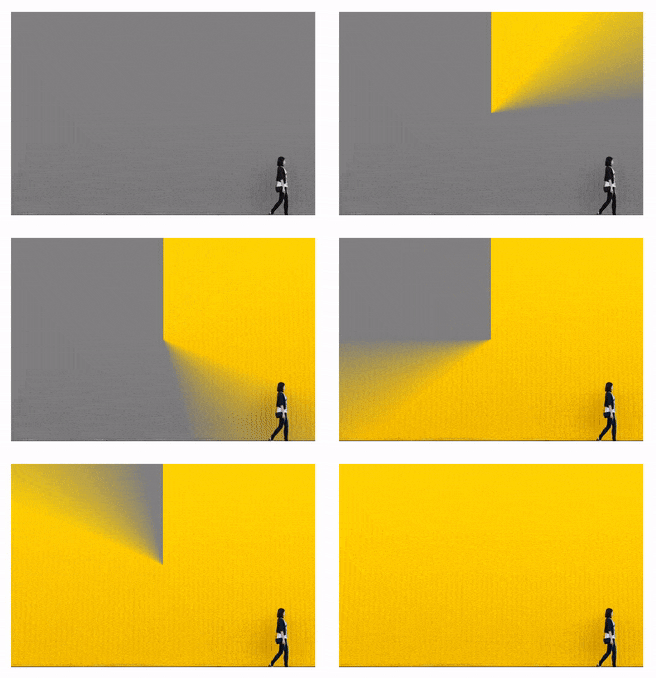
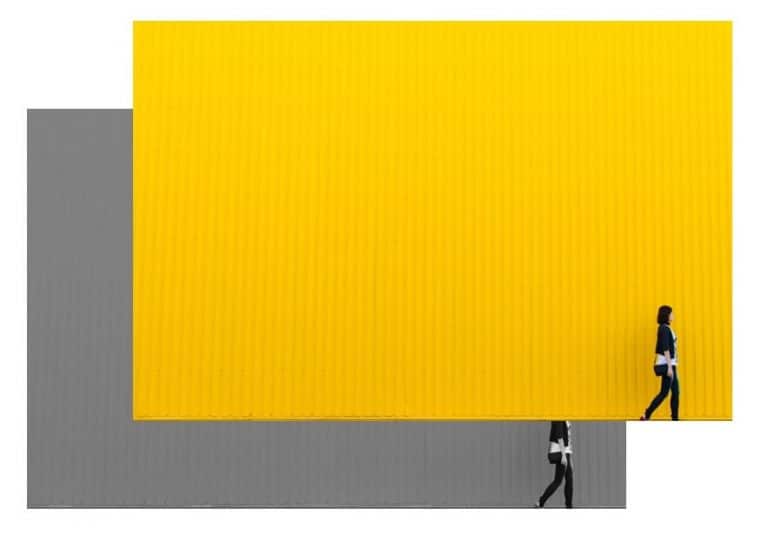
Hier ein Beispiel unserer Agentur – wir verpassen einer grauen Wand einen neuen Farbanstrich mithilfe einer simplen PowerPoint-Animation:
Und so geht’s:
- Fügen Sie ein Bild in Ihre Präsentation ein.
- Duplizieren Sie das Bild (Tipp: Tastenkombination Strg + D).
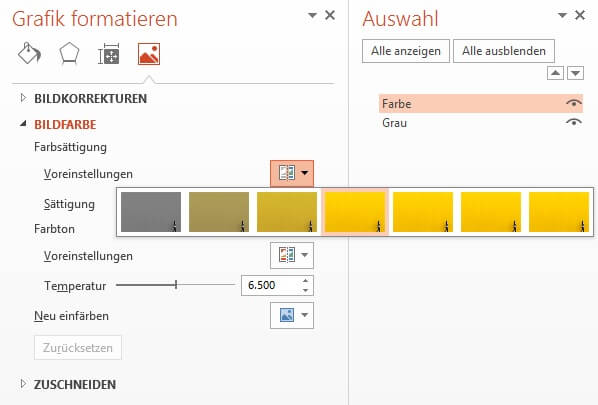
- Klicken Sie auf das Originalbild und färben Sie es in Schwarz-Weiß. Am einfachsten gelingt das so: Rechtsklick auf das Bild → „Grafik formatieren“ → Symbol „Bild“ (rechts in der Seitenleiste) → „Bildfarbe“ → „Voreinstellungen“ → Schwarz-Weiß-Motiv auswählen (Sättigung: 0 %).

 Ergebnis:
Markieren Sie beide Bilder und öffnen Sie im Reiter „Bildformat“ (ältere Versionen „Bildtools“) in der Unterkategorie „Anordnen“ den „Auswahlbereich“.

-
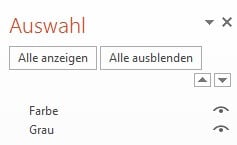
Benennen Sie die Bilder (das farbige Duplikat wird im Beispiel als „Farbe“ bezeichnet, das Original in Schwarz-Weiß als „Grau“).

-
Ordnen Sie die Bilder übereinander an (entweder über „Anordnen“ → „Ausrichten“ oder durch Verschieben mit gedrückter Maustaste (Drag & Drop)).
- Klicken Sie nur das obere farbige Bild an. Wählen Sie dann im Animationsmenü eine passende Animation (Im Beispiel wählen wir „Rad“).
 Ergebnis: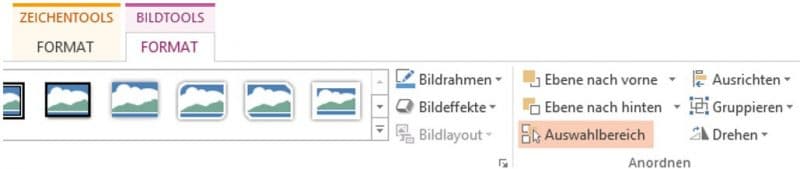
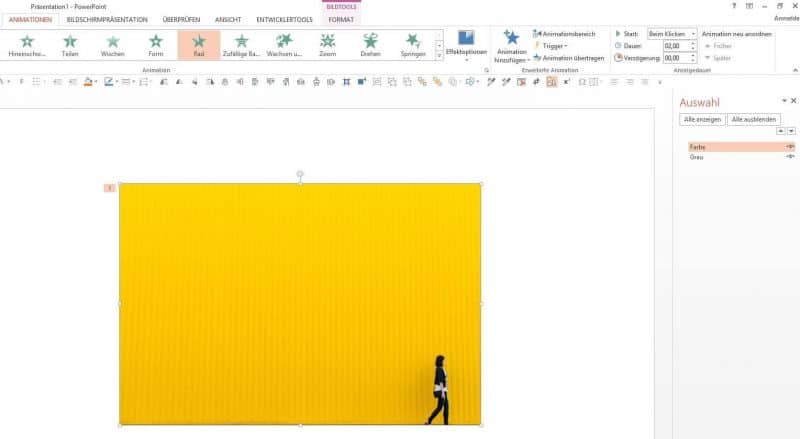
Weitere empfehlenswerte Animationen für einen Wechsel von Schwarz-Weiß zu Farbe sind:
- Wischen
- Verblassen
- Keil
- Streifen
- Schachbrett
- Karo
- Teilen
Hier finden Sie die ganze Anleitung nochmal als Videoformat zum Ansehen.
Weitere Möglichkeiten mit PowerPoint Animationen
Gerade die Verwendung von Animationspfaden lässt die Gestaltungsoptionen von PowerPoint-Animationen nahezu unendlich wirken. Je intensiver Sie sich mit den verschiedenen Effekten und den dazugehörigen Bearbeitungsoptionen auseinandersetzen, desto schneller können Sie komplexe und professionelle Animationen selbst erstellen.
Ein lebhaftes Beispiel für eine solche kreative Idee ist die „Welle“. Im Blog haben wir hierzu einen eigenständigen Beitrag verfasst. Klicken Sie „hier“,um weiterzulesen.
Ein weiterer informativer Blog-Beitrag der PresentationLoad-Redaktion befasst sich mit Animationseffekten im Folienmaster. Hier erhalten Sie hilfreiche Tipps, wie Sie Animationen auf allen Folien gleichzeitig definieren können, um so noch schneller neue Präsentationen erstellen zu können.
Aktuelle Animationen-Trends
PowerPoint-Animationen entwickelt sich stetig weiter und bieten eine Vielzahl von neuen Trends und Entwicklungen. Einige aktuelle Trends sind 3D-Animationen, Morph-Übergänge und die Integration von Augmented Reality.
- 3D-Animationen ermöglichen es, Präsentationen mit dreidimensionalen Objekten und Effekten zu bereichern. Sie bieten ein beeindruckendes visuelles Erlebnis und können besonders in Produktpräsentationen, Architekturvisualisierungen oder Simulationen eingesetzt werden. Durch die räumliche Darstellung von Inhalten können komplexe Konzepte und Informationen anschaulich vermittelt werden. Auch 3D-Modelle lassen sich in einer PowerPoint Animation als GIF speichern – für maximale Wirkung auf allen Kanälen.
Weitere Informationen sowie viele hilfreiche Tipps und Tricks finden Sie im Beitrag „3D-Elemente in PowerPoint“.
- Morph-Übergänge sind eine weitere aufstrebende Technik, die nahtlose und flüssige Übergänge zwischen verschiedenen Elementen und Folien ermöglicht. Die Effekte erinnern an eine Prezi-Präsentation. Sie erzeugen einen sanften und eleganten visuellen Effekt und können besonders bei Geschichten, Präsentationen mit vielen visuellen Elementen oder Verwandlungen von Inhalten eingesetzt werden. Morph-Übergänge schaffen eine harmonische Präsentationserfahrung und vermitteln einen professionellen Eindruck.
Weitere Informationen sowie viele hilfreiche Tipps und Tricks finden Sie im Beitrag „PowerPoint-Morph“.
- Die Integration von Augmented Reality (AR) in PowerPoint-Präsentationen eröffnet neue Möglichkeiten der Interaktion und des Erlebens von Inhalten. Durch die Einbindung von AR-Elementen können Informationen in der realen Welt erweitert oder ergänzt werden. Beispielsweise können Produktmodelle in 3D in die Präsentation eingefügt werden, die dann interaktiv erkundet werden können. AR bietet ein immersives und beeindruckendes Erlebnis, das das Publikum begeistert und noch tiefer in die Präsentation einbindet.
Diese Trends und Entwicklungen haben das Potenzial, Präsentationen auf ein neues Niveau zu heben und die Zuschauenden zu begeistern. Sie bieten neue Wege, um Informationen visuell ansprechend und überzeugend zu präsentieren.
Es ist jedoch wichtig, diese Techniken gezielt und angemessen einzusetzen, um den Inhalt nicht zu überladen und den eigentlichen Zweck der Präsentation nicht zu übersehen. Setzen Sie neue Trends ein, um innovative und beeindruckende Präsentationen zu erstellen.
Fazit: PowerPoint Animation in Ihrer Präsentation einsetzen? Ja gerne!
Mit Animationen peppen Sie Ihre PowerPoint-Präsentation kreativ auf. Ob Sie eine PowerPoint Animation erstellen, als GIF exportieren, wieder entfernen oder in ihrer Reihenfolge ändern möchten – mit den richtigen Techniken gelingt Ihnen ein professioneller Auftritt. Die vielen Gestaltungsmöglichkeiten lockern die Inhalte auf und ziehen zusätzliche Aufmerksamkeit auf sich.
Der gekonnte Einsatz kann die Intention Ihres Vortrags nicht nur deutlich verstärken, sondern ihn insgesamt auch verständlicher gestalten. Die Vorteile animierter Präsentationen im Überblick:
- Sie heben wichtige Informationen und Inhalte hervor
- Sie visualisieren Inhalte, um sie verständlicher zu machen
- Sie lockern Ihre Präsentation auf
- Sie ziehen die Aufmerksamkeit des Publikums auf sich
- Sie steigern die Kreativität und Individualität Ihrer Präsentation
- Sie dienen der spannenderen Foliengestaltung
Beim Einsatz von animierten Präsentationen gilt es trotzdem, weiterhin Vorsicht zu bewahren. Zu viele bewegliche Teile wirken ungeordnet und chaotisch. Wählen Sie sinnvolle PowerPoint-Animationen passend zu Ihren Inhalten und Intentionen aus.
In unserem Shop bieten wir eine Foliensammlung mit voranimierten Objekten an. Diese sind professionell designt und in einem clever angeordneten Folienlayout eingebettet. Hier geht’s zur Vorlage „Animierte Charts Sammlung PowerPoint-Vorlage “ und zu weiteren animierten Vorlagen:


Sollten Sie individuelle PowerPoint-Ideen haben, aber nicht wissen wie Sie diese verwirklichen können, oder allgemeine PowerPoint-Hilfe benötigen, zögern Sie nicht, uns zu kontaktieren. Bei allen Fragen steht Ihnen meine Mail zur Verfügung: [email protected].