Handout erstellen: 11 Tipps für ein überzeugendes Begleitdokument
Ihre Präsentation steht, die Folien sind perfekt vorbereitet – aber haben Sie auch an das Handout erstellen gedacht? Oft als reine Pflichtbeilage betrachtet, entfaltet ein gutes Handout in Wahrheit eine ganz eigene Wirkung: Es informiert, strukturiert und bleibt, wenn der letzte Satz schon verklungen ist. Gerade im Businesskontext gehört das Handout zu einer Präsentation wie das letzte Kapitel zu einem Buch: Es macht den Auftritt rund.
In diesem Beitrag erfahren Sie, wie Sie ein Handout erstellen, das nicht nur optisch überzeugt, sondern auch inhaltlich punktet – sei es klassisch, mit PowerPoint oder mithilfe von KI.
1. Was ist ein Handout und warum lohnt es sich, eines zu erstellen?
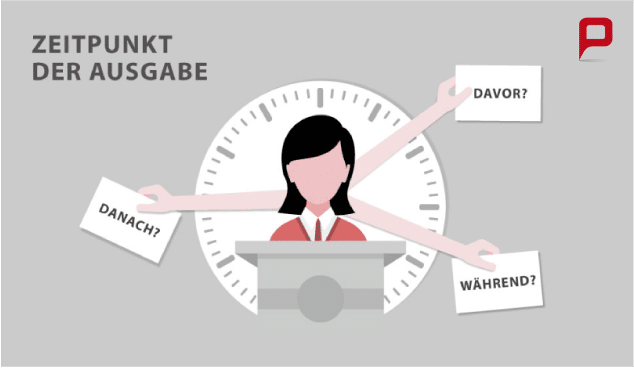
Der Begriff „Handout“ leitet sich vom englischen „to hand out“ ab – also etwas aushändigen. Gemeint ist damit ein strukturiertes Begleitdokument, das Ihre Präsentation schriftlich unterstützt. Es wird vor, während oder nach dem Vortrag ausgegeben und hilft dem Publikum, zentrale Inhalte zu erfassen, zu notieren und später nachzuvollziehen.
Dabei ist das Handout kein Thesenpapier, auch wenn beide leider oft verwechselt werden. Während ein Thesenpapier meist nur Stichpunkte und Argumente umfasst, darf ein Handout ruhig ausführlicher sein. Es enthält Kernaussagen, Definitionen, Visualisierungen und (ganz wichtig!) einen roten Faden.
Ein gutes Handout verankert Ihre Botschaft und bleibt greifbar, wenn das Gesagte längst verklungen ist.
2. Typische Einsatzbereiche: Wo ein Handout zu einer Präsentation unverzichtbar ist
Ein Handout eignet sich für nahezu jedes Präsentationsformat – sei es im Geschäftsleben, im Bildungsbereich oder bei Veranstaltungen mit beratendem Charakter. Dabei übernimmt es nicht nur die Rolle eines Erinnerungshelfers, sondern wird zunehmend zu einem strategischen Werkzeug für nachhaltige Wirkung.
Hier ein paar Beispiele für Einsatzmöglichkeiten:
- Business-Pitches: Ein professionell gestaltetes Handout ist essenziell. Es vermittelt Kompetenz und Klarheit und ermöglicht es den Entscheidern, Ihre wichtigsten Argumente in Ruhe zu prüfen.
- Meetings & Workshops: In Besprechungen und Workshops sorgt das Handout hauptsächlich für Struktur und Nachvollziehbarkeit.
- Schulungen & Trainings: Das Handout ist in solchen Weiterbildungsszenarien nahezu unverzichtbar. Es hilft beim Verständnis und unterstützt den Lernprozess.
- Vertrieb & Kundenpräsentationen: Ein gutes Handout steigert hier die Vertrauensbildung und bietet eine wertvolle Grundlage für die Nachbereitung.
3. Funktionen und Nutzen: Was ein gutes Handout leisten kann
Ein professionell erstelltes Handout…
… entlastet Ihre Folien: Statt Textblöcke auf die Folien zu quetschen, verlagern Sie die Details ins Handout.
… bietet Struktur: Ihre Zuhörerschaft kann dem Verlauf Ihrer Präsentation besser folgen, auch bei komplexen Inhalten.
… ermöglicht Nachbereitung: Ob für sich selbst oder für diejenigen, die nicht dabei waren.
… vermittelt Kompetenz: Ein sorgfältig gestaltetes Handout zeigt, dass Sie nicht nur präsentieren, sondern auch vermitteln können.
Und nicht zuletzt: Es zeigt Wertschätzung für Ihr Publikum. Sie geben etwas mit – nicht nur inhaltlich, sondern auch ganz konkret und greifbar.
4. Handout erstellen: Der optimale Aufbau in drei Teilen
Ein überzeugendes Handout braucht mehr als gute Inhalte, es fängt schon mit Struktur und einem professionellen Fundament an. Bevor Sie also an die inhaltliche Gliederung gehen, stellen Sie sicher, dass die formalen Grundlagen stimmen. Sie schaffen Orientierung, wirken verbindlich und bilden die Basis für ein durchdachtes Dokument.
Dazu gehören:
- Ein klar formulierter Titel, der den Inhalt präzise auf den Punkt bringt
- Datum und Veranstaltungsort, damit das Handout später eindeutig zugeordnet werden kann
- Name der Vortragenden, für Kontext und Nachvollziehbarkeit
- Seitenzahlen, die die Leseführung erleichtern – besonders bei längeren Dokumenten
- Eine gut strukturierte Gliederung, die dem Aufbau der Präsentation folgt
- Einheitliches Layout und Standardschriften, um einen professionellen, konsistenten Eindruck zu hinterlassen
Erst wenn diese formalen Grundlagen erfüllt sind, entfaltet der eigentliche Inhalt seine volle Wirkung – klar, lesefreundlich und überzeugend.
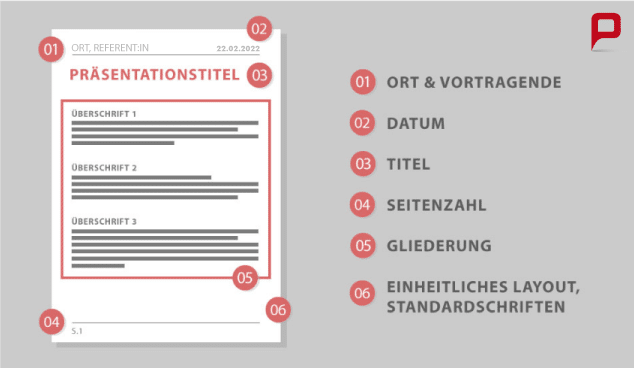
In der Praxis hat sich ein dreiteiliger Aufbau bewährt, der Übersicht schafft, dem roten Faden Ihrer Präsentation folgt und das Gesagte verständlich wie nachhaltig verankert.
1. Kopfbereich (oben): Die formale Visitenkarte
- Titel der Präsentation: Klar, prägnant und idealerweise identisch mit dem Präsentationstitel.
- Name, Funktion, Unternehmen: So ist nachvollziehbar, von wem das Dokument stammt.
- Datum, Ort und ggf. Veranstaltung: Relevant für Konferenzen oder Schulungsszenarien.
Tipp: Platzieren Sie diese Informationen links- oder rechtsbündig, aber nicht zu dominant – sie sollen Orientierung geben, nicht vom Inhalt ablenken.
2. Hauptteil: Das inhaltliche Herzstück
- Gliederung: Übernehmen Sie die Kapitelstruktur Ihrer Präsentation, das erleichtert die Orientierung.
- Stichpunktartige Zusammenfassungen: Keine Fließtexte! Kurze, prägnante Aussagen helfen dem Publikum, das Wesentliche schnell zu erfassen.
- Definitionen, Erläuterungen oder Kurz-Beispiele: Besonders bei Fachthemen sind diese eine große Hilfe, um Verständnis zu sichern.
- Grafische Elemente: Ob Diagramme, Tabellen oder Icons – visuelle Ergänzungen steigern einfach die Aufmerksamkeit und fördern die Aufnahmefähigkeit.
Der Hauptteil sollte vor allem durch gute Lesbarkeit überzeugen. Am besten ist er klar gegliedert und mit Absätzen, Bulletpoints oder farbigen Hervorhebungen für Schlüsselbegriffe versehen.
3. Schluss: Abschluss, Kontakt und Ausblick
- Fazit oder Take-away-Botschaft: Was soll im Gedächtnis bleiben? Formulieren Sie die Kernaussage kompakt und prägnant.
- Kontaktdaten: Mindestens eine E-Mail-Adresse, aber noch besser ist die Auflistung von Namen, Funktion, Firma, Website, ggf. LinkedIn-Profil oder QR-Code.
- Literatur, Quellen oder weiterführende Links: Ideal für wissenschaftliche oder datengetriebene Präsentationen – und als Bonus für alle, die sich noch tiefer mit dem Thema beschäftigen möchten.
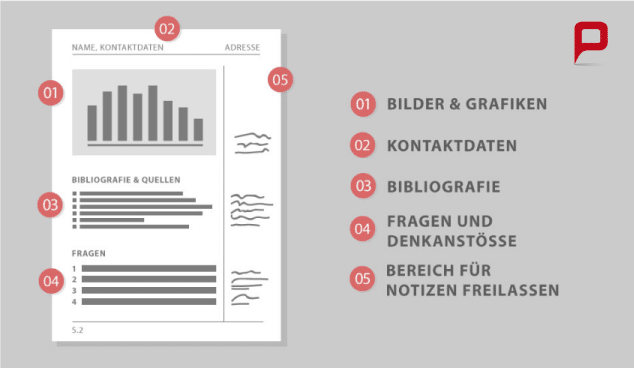
Tipp: Neben bekannten Gestaltungselementen wie Bildern und Grafiken, Fragen, Bibliografie oder Kontaktdaten lohnt sich besonders ein Notizfeld am Seitenrand. So schaffen Sie Raum für persönliche Gedanken, fördern die aktive Auseinandersetzung mit dem Inhalt – und machen Ihr Handout zu einem echten Arbeitsdokument statt zur passiven Lektüre.
5. Inhalte auf den Punkt bringen: Klarheit statt Textwüste
Wer ein Handout erstellen möchte, das gelesen – und verstanden – wird, sollte sich von langen Fließtexten verabschieden. Ganz gleich, ob Sie das Handout in PowerPoint, Word oder mit Hilfe von KI gestalten: Die Devise lautet Weniger ist mehr. Ein professionelles Handout zu einer Präsentation bietet Orientierung, keine Überforderung.
Statt zusammenhängender Textblöcke setzen Sie besser auf strukturierende Elemente, die das Auge führen und das Wesentliche sichtbar machen:
- Bulletpoints für klare Aussagen
- Pfeile oder Aufzählungszeichen, um Abläufe oder Zusammenhänge zu verdeutlichen
- Tabellen, um Informationen vergleichbar zu machen oder zu gliedern
- Hervorhebungen in Fett oder Kursiv, um Begriffe, Zahlen oder zentrale Aussagen optisch zu betonen – aber bitte gezielt und sparsam eingesetzt
So erleichtern Sie Ihrer Zielgruppe das Lesen, Verstehen und Erinnern – ein entscheidender Vorteil, wenn Sie ein Handout erstellen, das auch nach der Präsentation Wirkung entfalten soll.
Diese Textinhalte gehören in jedes Handout
- Die Kernaussagen jeder Folie oder jedes Kapitels – in komprimierter, verständlicher Form
- Wichtige Fachbegriffe mit kurzen Definitionen, um auch fachfremden Lesenden den Zugang zu erleichtern
- Zitate, Praxisbeispiele oder Fallstudien, wenn sie Ihre Argumentation stützen
- Relevante Zahlen, Daten oder Fakten, idealerweise visuell unterstützt und gut nachvollziehbar
Was dagegen nicht hineingehört
- Ganze Absätze aus dem Skript
- Vollständige PowerPoint-Folien oder Screenshots davon
- Copy-Paste-Texte, die nicht für das Format angepasst wurden
Wenn Sie ein Handout mit KI erstellen, lassen Sie sich bei der Gliederung und Formulierung unterstützen. Aber denken Sie daran: Die Klarheit kommt nicht von allein. Redigieren Sie die Vorschläge, bringen Sie Inhalte auf den Punkt und gestalten Sie Ihr Handout so, dass es auch ohne mündliche Erklärung funktioniert.
Kurz gesagt: Wer ein Handout erstellen will, das über den Moment hinaus Bestand hat, setzt auf Prägnanz, Struktur und Leserfreundlichkeit – nicht auf Textwüsten.
6. Gestaltungstipps: So überzeugen Sie optisch
Ein gutes Handout zu erstellen, bedeutet mehr als nur Text auf Papier zu bringen. Das Handout ist ein visuelles Erlebnis – übersichtlich, ansprechend und lesefreundlich. Eine professionelle Gestaltung sorgt dafür, dass Ihre Inhalte nicht nur gelesen, sondern auch verstanden werden und im Gedächtnis bleiben. Achten Sie dazu auf folgende Gestaltungskriterien:
Lesbarkeit
Weniger ist mehr. Verwenden Sie serifenlose Schriftarten wie Calibri, Arial oder Helvetica, idealerweise in 11–12 pt für den Textkörper und 14–16 pt für Überschriften. Vermeiden Sie verspielte oder handschriftliche Fonts – sie wirken unruhig und erschweren das Lesen. Achten Sie auf ausreichend Zeilenabstand (1,2–1,5), um das Auge zu entlasten.
Kontraste
Klarheit vor Farbe. Ein einfacher Schwarz-Weiß-Kontrast ist nach wie vor am effektivsten. Setzen Sie Farben nur gezielt ein – etwa zur Hervorhebung oder zur visuellen Strukturierung einzelner Kapitel. Achten Sie auf ausreichenden Kontrast zwischen Text und Hintergrund. Dunkelgrau auf Hellgrau sieht zwar schick aus, lässt sich aber leider schlecht lesen.
Einheitliches Design
Fokus auf Wiedererkennung und Konsistenz. Ihr Handout ist Teil Ihrer Präsentation – und damit Ihrer Marke. Verwenden Sie dieselben Farben, Schriftarten und Logos wie auf Ihren Folien. Wiederholen Sie grafische Elemente wie Linien, Icons oder Boxen, um dem Handout ein durchgehendes Erscheinungsbild zu verleihen. Das schafft Vertrauen und wirkt professionell.
Seitenaufbau und Layout
Struktur für Orientierung. Nutzen Sie ein sauberes Seitenraster mit klaren Rändern und ausreichend Weißraum. Verwenden Sie Absätze, Bulletpoints und Zwischenüberschriften, um die Leseführung zu unterstützen. Auch Tabellen oder visuelle Trenner (z. B. Linien oder farbige Balken) helfen, Inhalte zu strukturieren.
Visuelle Elemente
Mit Darstellungen Inhalte auflockern. Diagramme, Infografiken, Icons oder Illustrationen können das Verständnis fördern – vorausgesetzt, sie unterstützen die Botschaft. Setzen Sie Bilder sparsam ein und achten Sie auf eine gute Qualität. Platzieren Sie sie am besten immer in Bezug zum Text, auf den sie sich beziehen.
Tipp: Wenn Sie im Unternehmenskontext Ihr Handout erstellen, orientieren Sie sich an Ihrem Corporate Design Manual. Einheitlichkeit zahlt sich aus – vor allem, wenn das Dokument weitergegeben oder archiviert wird.
7. Handout erstellen mit PowerPoint – Schritt für Schritt
Wenn Sie Ihre Präsentation ohnehin mit PowerPoint gestalten, liegt es nahe, auch das Handout direkt in diesem Programm zu erstellen. Das spart nicht nur Zeit, sondern sorgt auch für gestalterische Konsistenz.
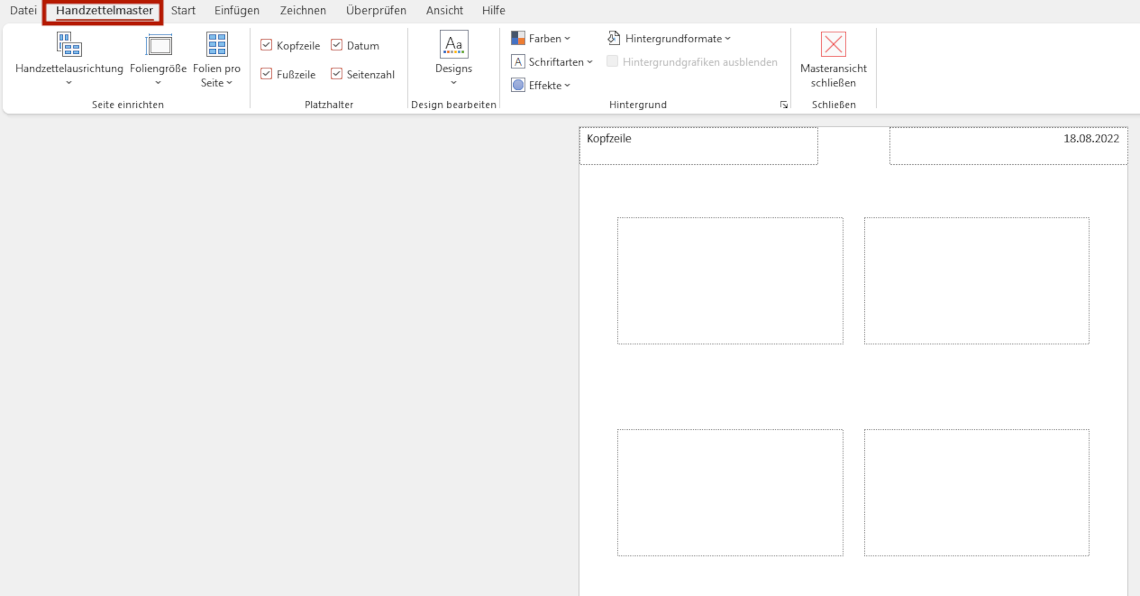
So geht’s mit dem „Handzettelmaster“
- Öffnen Sie Ihre Präsentation in PowerPoint.
- Um den Handzettelmaster zu finden, öffnen Sie den Reiter „Ansicht“ in der oberen Taskleiste.

- Im Untermenü „Masteransichten“ finden Sie u.a. den „Handzettelmaster“.

Das Praktische dabei: Mit nur wenigen Klicks können Sie selbst auswählen, aus welchen Präsentationsfolien Sie Ihr Handout erstellen möchten. Außerdem können Sie die Kopf- und Fußzeilen frei gestalten, um etwa Ihre Kontaktdaten oder Seitenzahlen einzufügen.
Vorteile dieser Methode:
- Druck- und Versandleichtigkeit: Das fertige PDF lässt sich direkt ausdrucken oder digital versenden.
- Konsistenz zum Foliendesign: Farben, Schriften und Logos bleiben einheitlich.
- Schneller Export: Ideal für spontane Präsentationen, bei denen keine Zeit für gesondertes Layout bleibt.
- Integration von Kommentaren und Notizen: Sie können zusätzlich auch die Notizen Ihrer Folien einblenden lassen – etwa als erklärenden Text unterhalb der Slides.
PowerPoint-Export in Word – eine Alternative
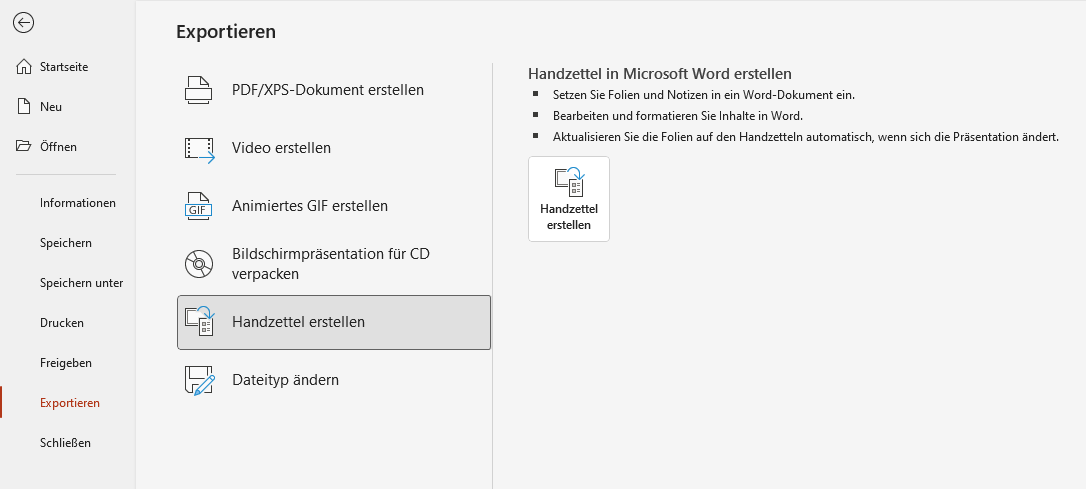
Wenn Sie lieber mit Word weiterarbeiten möchten, bietet PowerPoint die Option „Handzettel in Microsoft Word erstellen“. Dabei können Sie auswählen, wie die Folien eingebettet werden sollen, z. B. mit Notizen daneben oder darunter. So gestalten Sie Ihr Handout individueller, ohne bei Null anzufangen. Zusätzlich können Sie es im Anschluss bequem ausdrucken oder Ihrem Publikum einzeln als Datei zur Verfügung stellen.
- Klicken Sie hierfür in der oberen Taskleiste auf „Datei“ und anschließend auf „Exportieren“.

- Hier wählen Sie die „Handzettel erstellen“-Option aus.
- Im sich öffnenden Kontextmenü können Sie entscheiden, ob Ihr Handout etwa einen Notizrand haben oder andere formelle Gliederungshilfen haben soll.

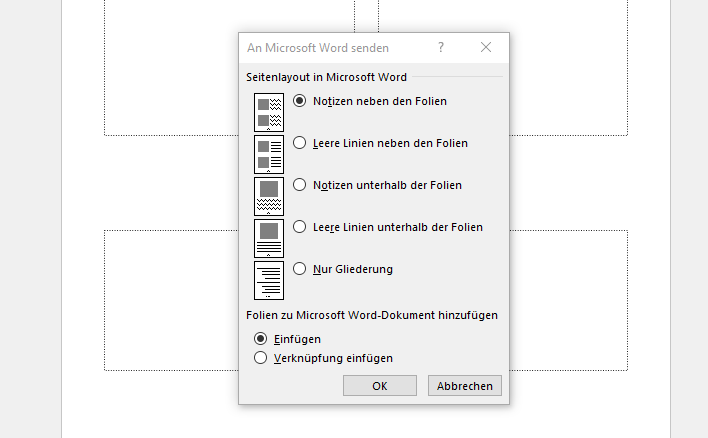
Tipp: Kombinieren Sie beide Methoden: Nutzen Sie den Handzettelmaster für Layout und Export – und ergänzen Sie in Word weitere Inhalte wie Literaturhinweise, Diskussionsfragen oder QR-Codes.
8. Handout erstellen mit KI: So hilft Ihnen künstliche Intelligenz
Die Erstellung eines Handouts kann viel Zeit kosten – vor allem, wenn man Wert auf Struktur, Prägnanz und Lesbarkeit legt. Doch gerade hier kann künstliche Intelligenz (KI) zum wertvollen Assistenten werden. Sie hilft, Inhalte schneller zu gliedern, präzise zu formulieren und an Ihre Zielgruppe anzupassen.
Gliederungsvorschläge auf Basis Ihres Themas
Schon beim Einstieg in die Arbeit unterstützt KI mit passenden Strukturideen. Geben Sie Ihr Thema ein und Sie erhalten Gliederungsvorschläge, die häufige Unterthemen, typische Argumentationslinien oder bewährte Logiken enthalten. So sparen Sie sich die lange Suche nach einem roten Faden.
Textoptimierung für bessere Lesbarkeit
Viele KI-Tools helfen nicht nur beim Schreiben, sondern auch beim Überarbeiten. Sie machen Formulierungsvorschläge, kürzen umständliche Passagen, ersetzen Floskeln und passen die Tonalität an. So entsteht ein klarer, zielgerichteter Text, der leicht lesbar ist – auch für Fachfremde, die Ihr Handout erhalten.
Stilangleichung an Zielgruppe und Format
Ob akademisch, sachlich, werbend oder dialogisch – moderne KI-Modelle erkennen Stile und schlagen Varianten vor. Das bedeutet: Sie können denselben Inhalt unterschiedlich formulieren, je nachdem, ob das Handout für einen Kundenstamm, das Kollegium oder für Bildungszwecke gedacht ist.
Zusammenfassungen langer Inhalte in kurze Stichpunkte
KI eignet sich auch für das Reduzieren komplexer Inhalte Ihres Handouts. Ob Meeting-Notizen, Fachartikel oder Präsentationsentwurf – die KI erkennt Schwerpunkte und verwandelt sie in verständliche, stichpunktartige Zusammenfassungen.
Call-to-Actions und Abschlussformulierungen
Gerade bei Business-Präsentationen ist der Schlussteil entscheidend. KI kann Ihnen dazu formulierungssichere Anregungen für Handlungsimpulse („Jetzt sind Sie gefragt!“), freundliche Übergänge („Haben Sie Fragen?“) oder auch kreative Verabschiedungen mit persönlicher Note liefern.
Beliebte Tools zum Handout erstellen mit KI
- ChatGPT: Der Allrounder für Struktur, Text, Optimierung und Ideen.
- Jasper AI: Besonders stark in der Marketingkommunikation und für kreative Textvorschläge.
- Neuroflash: Deutsche Oberfläche, präzise Formulierungen – auch für sensible Inhalte.
- Grammarly oder DeepL Write: Für sprachliche Feinabstimmung und Stilsicherheit.
Grenzen der KI – und warum Ihr Input entscheidend bleibt
Auch wenn KI viel leistet: Sie bleibt ein Werkzeug. Ihre Inhalte, Ihre Zielgruppenkenntnis und Ihr fachliches Gespür sind trotzdem unverzichtbar. Nutzen Sie KI daher als Ideengeber, nicht als Ersatz für Ihre Fähigkeiten. Prüfen Sie Vorschläge stets kritisch und passen Sie Ton und Inhalte an Ihr Präsentationsziel an.
Fazit: Wer ein Handout mit KI erstellt, spart Zeit, verbessert die Qualität und gewinnt neue Perspektiven – solange man den kreativen Prozess aktiv begleitet.
9. Fehler vermeiden: Was beim Handout-Erstellen auf keinen Fall passieren sollte
Selbst das beste Thema verliert an Wirkung, wenn die Form nicht stimmt. Ein professionelles Handout ist klar, durchdacht und zielgerichtet – doch häufig schleichen sich typische Fehler ein. Hier erfahren Sie, welche Stolperfallen beim Handout erstellen besonders häufig auftreten und wie Sie diese vermeiden:
Zu viel Text – wenn das Handout zum Skript wird
Viele machen den Fehler, Inhalte der Präsentation einfach abzutippen oder sogar ganze Passagen aus dem Vortrag zu übernehmen. Die Folge: Textwüsten, die niemand lesen möchte. Ein Handout erstellen ist eine Erstellung einer Übersicht – nicht eines Transkripts. Formulieren Sie kurz, prägnant und in Stichpunkten. Arbeiten Sie mit Hervorhebungen, Zwischenüberschriften und visuellen Ankern. So bleibt Ihr Dokument lesbar und nützlich.
Unklare Struktur – wenn der rote Faden fehlt
Ein unübersichtliches Handout überfordert die Lesenden. Wer sich mühsam durch Absätze kämpfen oder Inhalte zusammensuchen muss, verliert schnell das Interesse. Achten Sie daher auf eine klare Gliederung, sprechende Überschriften und logische Reihenfolgen.
Tipp: Nutzen Sie das Inhaltsverzeichnis Ihrer Präsentation als Vorlage – so bleiben beide Formate eng miteinander verzahnt.
Design-Brüche – wenn das Handout nicht zur Präsentation passt
Das Handout zu einer Präsentation ist Teil Ihrer Gesamtwirkung. Wenn Farben, Schriften oder Gestaltungselemente nicht zum Präsentationsdesign passen, wirkt das unprofessionell und chaotisch. Halten Sie sich an Ihre Corporate Design-Vorgaben oder gestalten Sie bewusst konsistent. Ein visuell durchdachtes Handout unterstreicht Ihre Sorgfalt – und schafft Wiedererkennung.
Fehlende Kontaktdaten – wenn echtes Potenzial verschenkt wird
Sie werden oft übersehen, sind dabei aber essenziell: Ihre Kontaktdaten. Ein Handout, das Interesse weckt, sollte den nächsten Schritt gleich mitliefern. Beim Handout erstellen gehört mindestens Ihre E-Mail-Adresse auf die letzte Seite. Noch besser sind aber eine Kontaktzeile mit Namen, Funktion, Firma, Website und – bei Bedarf – QR-Code zum LinkedIn-Profil oder einer weiterführenden Ressourcenseite.
Ohne Zielgruppe gedacht – wenn Mehrwert zu Mehraufwand wird
Ein Handout soll nicht Ihnen, sondern dem Publikum helfen. Wer es zu stark aus der eigenen Perspektive schreibt, läuft Gefahr, am eigentlichen Bedarf vorbei zu formulieren. Fragen Sie sich genau: Wer liest dieses Dokument? Was wird gebraucht – Orientierung, Definitionen, Beispiele? Welches Vorwissen ist vorhanden? Beim Handout erstellen bringt nur zielgruppengerechtes Denken echten Nutzen.
Wenn Sie diese häufigen Fehler vermeiden, entsteht ein Dokument, das Ihre Präsentation sinnvoll ergänzt, professionell wirkt, und im besten Fall noch lange nach dem Vortrag weitergegeben wird.
10. Der richtige Zeitpunkt: Wann Sie Ihr Handout austeilen sollten
Wann ist der ideale Moment, um das Handout an Ihr Publikum zu übergeben? Die Antwort hängt stark von Ziel, Kontext und Inhalt Ihrer Präsentation ab. Es gibt keine starre Regel, aber drei bewährte Optionen – jeweils mit ihren spezifischen Vorteilen:
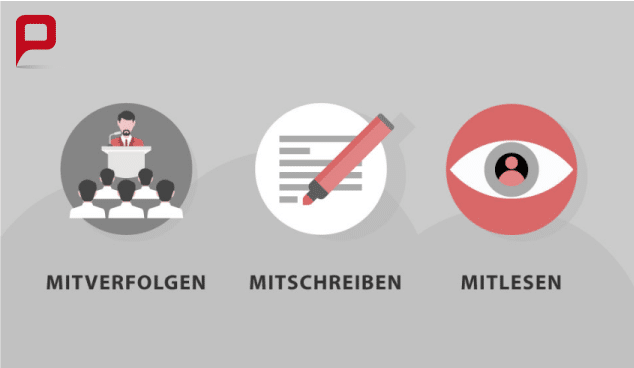
Vor dem Vortrag
Ein Handout vorab auszuteilen lohnt sich vor allem in Schulungen, Fachvorträgen oder Workshops, in denen viele neue Begriffe eingeführt werden oder komplexe Zusammenhänge dargestellt sind. So haben die Teilnehmenden einen roten Faden vor Augen, können parallel mitlesen und sich gezielt Notizen machen. Auch für fremdsprachige Präsentationen oder Vorträge mit viel Zahlenmaterial ist diese Variante ideal.
Während des Vortrags
Wenn Sie bestimmte Inhalte besonders hervorheben oder als Diskussionsgrundlage nutzen möchten, bietet sich die Übergabe während des Vortrags an. Das schafft Spannung und Aufmerksamkeit. Besonders bei interaktiven Teilen, Übungen oder Gruppenarbeiten kann das Handout dann als Leitfaden oder Aufgabenblatt dienen.
Nach dem Vortrag
Ein Handout nach dem Vortrag eignet sich hervorragend für Zusammenfassungen, weiterführende Informationen oder konkrete Handlungsimpulse. Es bietet einen nachhaltigen Abschluss, wirkt professionell und wird gerne mitgenommen oder digital gespeichert.
Unser Tipp: Teilen Sie Ihr Handout vor dem Vortrag aus
Es sind oft die gleichen Argumente, die fallen gelassen werden, wenn es um das Austeilen des Handouts vor der Präsentation geht: „Es ist zu unruhig, das Publikum raschelt mit den Blättern und konzentriert sich dann nicht auf den Vortrag…“ Sie kennen es sicherlich.
Dennoch zeigt unsere 25-jährige Erfahrung mit PowerPoint-Präsentationen, dass die gängigen Einwände gegen ein früh ausgeteiltes Handout kaum Bestand haben. Entgegen vieler Befürchtungen leidet die Konzentration der Zuhörenden nicht – im Gegenteil: Viele empfinden es als entlastend, wenn sie wissen, dass sie nicht mitschreiben müssen und ein Protokoll zur Verfügung steht. So können sie sich besser auf den Vortrag konzentrieren und bei Bedarf direkt eigene Gedanken und Ergänzungen ins Handout eintragen.
Wer das Handout zu einer Präsentation bis zum Ende zurückhält, riskiert hingegen, dass dies wie eine unausgesprochene Disziplinierungsmaßnahme wirkt. Wenn Sie ein kompaktes, übersichtlich gestaltetes und zur Mitschrift geeignetes Handout erstellen, dann geben Sie es ruhig zu Beginn aus. Das signalisiert Vertrauen, schafft Orientierung – und fördert aktives Zuhören. Achten Sie dabei auf eine Gestaltung, die zum Mitdenken einlädt, nicht zum bloßen Lesen vorab.
11. Zusätzliche Inhalte mit Mehrwert: Die Kür des Handouts
Wenn Sie beim Handout erstellen über das klassische Maß hinausgehen und es mit Leben füllen möchten, bieten sich einige wirkungsvolle Ergänzungen an. Diese Elemente machen Ihr Handout nicht nur informativer, sondern auch einprägsamer.
QR-Codes zu Whitepapers, Videos oder Tools
Ein QR-Code auf dem Handout ist die wohl einfachste Brücke zwischen Print und Digital. Mit einem Scan landet Ihr Publikum direkt bei vertiefenden Inhalten: etwa einem Erklärvideo, einem Download-Link oder einem digitalen Tool.
Zitate bekannter Persönlichkeiten zur inhaltlichen Verstärkung
Ein klug gewähltes Zitat bringt Stimmung, Haltung oder Tiefe in Ihr Handout – besonders dann, wenn es die Kernaussage Ihrer Präsentation untermauert. Achten Sie aber auf Relevanz und Aktualität der Zitate, sonst können sie auch für Kontroversen sorgen.
Diskussionsfragen zur Einleitung interaktiver Phasen
Formulieren Sie am Ende Ihres Handouts gezielte Fragen. So fördern Sie den Austausch im Plenum oder regen Einzelpersonen zur Weiterbeschäftigung mit dem Thema an. Diese Einladung zur Interaktion ist besonders wirksam bei Workshops oder Schulungen.
Literaturtipps oder weiterführende Links
Ihr Thema hat Tiefgang – und Ihr Publikum ist interessiert? Dann geben Sie auf Ihrem Handout weiterführende Impulse und dazu passende Materialien. Eine kurze Bibliografie oder ein Hinweis auf ein Whitepaper schafft Mehrwert, ohne zu überfordern.
Mini-Case-Studies oder Praxisbeispiele
Wenn Sie ein reales Projekt oder eine anonymisierte Erfolgsgeschichte beim Handout erstellen integrieren, bekommt Ihre Theorie Hand und Fuß. Besonders überzeugend sind Praxisbeispiele aus der Zielbranche Ihrer Präsentation.
Visuelle Elemente mit Aussagekraft
Ein gutes Bild ersetzt nicht nur viele Worte – es schafft auch Emotionen, Orientierung und Wiedererkennung. Integrieren Sie gezielt ein Diagramm, eine Metapher-Grafik oder ein humorvolles Element wie ein Meme, sofern es zur Tonalität Ihres Handouts passt.
Fazit: Handout erstellen und bleibenden Eindruck hinterlassen
Ein gutes Handout bleibt – auch wenn der Beamer längst aus ist. Es transportiert Ihre Gedanken weiter, strukturiert die Erinnerung und lädt zur Reflexion ein. Wer ein gutes Handout erstellen kann, zeigt Sorgfalt und Haltung, egal, welches Tool dafür verwendet wurde.
Sie brauchen praktische Unterstützung, eine Präsentation inklusive passendem Handout zu erstellen? Unsere Agentur im Bereich PowerPoint/Präsentationen schaut auf jahrelange Erfahrung zurück. Kommen Sie auf uns zu und profitieren Sie von unserem Team mit praxisorientiertem Fachwissen. Wir unterstützen Sie gerne!
Sie haben Fragen zum Thema Handout oder rund um PowerPoint? Wenden Sie sich gerne an [email protected]. Wir helfen Ihnen weiter!
Sie auf der Suche nach optisch unterstützenden und professionell designten Folienvorlagen? Schauen Sie sich gerne in unserem Shop um. Hier haben wir zahlreiche zu den unterschiedlichsten (Business-)Themen für Sie vorbereitete Slides zum Download. Schauen Sie noch heute vorbei! ► Zum Shop
Diese Beiträge könnten Sie auch interessieren: