
Video in PowerPoint einfügen: Tutorial und 4 kreative Ideen für mehr Wirkung, Dynamik und Storytelling
Neben Bildern und GIFs gehören Videos heute zu den am häufigsten genutzten Medienformaten. Ob auf YouTube, TikTok oder LinkedIn – bewegte Bilder dominieren unsere digitale Kommunikation. Umso naheliegender ist es, auch Präsentationen mit Videos lebendiger zu gestalten.
Ein Video in PowerPoint einzufügen bedeutet mehr als nur ein grafisches Element einzubetten. Es erzeugt Aufmerksamkeit, emotionalisiert Inhalte und unterstützt komplexe Aussagen durch anschauliche Beispiele. Vor allem dort, wo Text oder statische Bilder nicht ausreichen, schaffen Videos Bewegung, Dynamik und erzählerische Tiefe.
In diesem Beitrag erfahren Sie Schritt für Schritt, wie Sie ein Video in PowerPoint einfügen, sei es von Ihrer Festplatte, aus dem Internet oder aus der integrierten Stock-Videothek. Dazu erhalten Sie praktische Tipps zur Gestaltung, Wiedergabe und Optimierung.
Video in PowerPoint einfügen: Einbetten oder verknüpfen?
Das Programm bietet zwei Möglichkeiten, wie Sie ein Video in PowerPoint einfügen können: Sie können das Video in Ihre Präsentation einbetten oder verknüpfen. Beide Varianten haben unterschiedliche Vor- und Nachteile – technisch wie praktisch.
Unterstützte Videoformate
PowerPoint verarbeitet eine Vielzahl gängiger Formate. Für eine reibungslose Wiedergabe empfehlen sich insbesondere:
- MP4 (mit H.264-Video und AAC-Audio – Standardformat)
- WMV (Windows Media Video)
- AVI (nur mit passenden Codecs)
Vermeiden Sie veraltete Formate wie SWF, ASF oder MOV – sie werden von aktuellen PowerPoint-Versionen (ab Office 365) nicht mehr zuverlässig unterstützt.
Was ist der Unterschied?
- Eingebettetes Video
Das Video wird direkt in die PowerPoint-Datei integriert. Das erhöht zwar die Dateigröße, macht die Präsentation aber unabhängig von externen Dateien. - Verknüpftes Video
PowerPoint speichert nur den Pfad zur Videodatei. Das hält die Dateigröße klein – funktioniert aber nur, wenn Datei und Präsentation gemeinsam gespeichert und geöffnet werden.
In Office 365 ist das Einbetten der Standard. Wenn Sie ein Video verknüpfen möchten, müssen Sie dies bewusst einstellen – etwa über die „Einfügen“-Funktion mit gedrückter Strg-Taste.
Empfehlung für den Praxiseinsatz
Wenn Sie eine Präsentation verschicken, auf fremden Geräten abspielen oder in Online-Meetings einsetzen, sollten Sie Videos grundsätzlich einbetten. Damit stellen Sie sicher, dass keine Wiedergabeprobleme durch fehlende Verknüpfungen auftreten.
Wann lohnt sich das Einbetten – wann ist Verknüpfen sinnvoll?
Nicht jede Präsentationssituation stellt die gleichen Anforderungen. Die Entscheidung, ob Sie ein Video in PowerPoint einbetten oder verknüpfen, hängt maßgeblich von Ihrem Arbeitskontext ab – und davon, wie sicher oder flexibel Ihre Präsentation funktionieren soll.
Einbettung: Sicher und unabhängig
Ein eingebettetes Video wird direkt in der PowerPoint-Datei gespeichert. Dadurch bleibt Ihre Präsentation vollständig, auch wenn sie auf anderen Geräten geöffnet oder verschickt wird.
Vorteile:
- Läuft zuverlässig auf allen Geräten – selbst ohne Internetzugang
- Keine Gefahr durch fehlende Pfade oder verlorene Videodateien
- Ideal für Online-Meetings, E-Mail-Versand oder Präsentationen auf fremden Rechnern
Nachteile:
- Vergrößert die Dateigröße erheblich, vor allem bei längeren Clips
- Komplexe Präsentationen mit mehreren Videos können langsamer laden
Verknüpfung: Flexibel, aber pfadabhängig
Bei dieser Methode speichert PowerPoint nur den Verweis auf eine externe Datei. Die Präsentation bleibt dadurch klein – das Video wird beim Abspielen vom Originalort geladen.
Vorteile:
- Kleine Dateigröße – besonders bei mehreren oder großen Videodateien
- Einfacher Austausch der Videodatei ohne Änderung an der Präsentation
- Gut geeignet für wiederkehrende Inhalte, z. B. Schulungen
Nachteile:
- Bricht die Verknüpfung ab (z. B. bei Dateiverschiebung), lässt sich das Video nicht abspielen
- Höheres Fehlerrisiko bei Versand oder Nutzung auf anderen Geräten
Empfehlung für den Einsatz:
- Wenn Sie maximale Sicherheit und Kompatibilität benötigen – Video einbetten
- Wenn Sie mit großen Dateien arbeiten oder die Inhalte regelmäßig ändern – Video verknüpfen, aber Dateiablage gut organisieren
Tipp: Präsentation und Videodatei sollten im selben Ordner liegen und gemeinsam transportiert werden. So funktioniert die Verknüpfung auch auf anderen Geräten reibungslos.
Video in PowerPoint einfügen – Tutorial
Sie möchten ein Video in PowerPoint einfügen, um Ihre Aussagen zu untermalen und Ihrem Vortrag Dynamik zu verleihen? Im Folgenden zeigen wir, wie Sie Videos aus verschiedenen Quellen einbinden – inklusive Tipps zu Format, Größe und Platzierung.
Sie haben mehrere Möglichkeiten, wie Sie Videos in PowerPoint einfügen oder einbetten können:
- Videos von Ihrer Festplatte
- Youtube-Videos
- Videos von anderen Online-Plattformen
- Stock-Videos
Video von Ihrer Festplatte in PowerPoint einfügen
PowerPoint unterstützt praktisch alle gängigen Videoformate und Sie können Videos ebenso einfach wie Bilder in Ihre Präsentation einbinden.
- Zum Einfügen klicken Sie unter dem Reiter „Einfügen“ auf die Schaltfläche „Video“ und wählen Sie „Video auf meinem Computer“ aus (in PPT 2010 „Video aus Datei“).
- Im folgenden Fenster wählen Sie die Videodatei auf der Festplatte aus und fügen Sie sie mit „Einfügen“ in die Präsentation ein.
- Das Video erscheint nun auf der Folie und lässt sich verschieben, skalieren oder formatieren. Besonders empfehlenswert: MP4-Dateien mit H.264/AAC – sie bieten die höchste Kompatibilität.


Tipp: In PowerPoint 365 können Sie Videos auch per Drag & Drop auf die Folie ziehen. Die Datei wird dabei in der Regel automatisch eingebettet. Wenn Sie mit mehreren oder sehr großen Videos arbeiten, sollten Sie die Medien später auch komprimieren – dazu mehr in einem eigenen Kapitel.
Youtube-Video in PowerPoint einfügen

So fügen Sie ein Video direkt von YouTube in Ihre PowerPoint-Präsentation ein:
- Klicken Sie unter „Einfügen“ auf „Video“ und dann auf „Onlinevideo…“
- Kopieren Sie die URL Ihres YouTube-Videos in das Formularfeld und klicken Sie auf „Einfügen“.
- Passen Sie die Größe Ihres Videos an Ihr Layout und Design an. Sie können es ebenso auf die komplette Bildschirmbreite, um es im Vollbildmodus anzuzeigen.


Nach dem Einfügen können Sie die Videos genauso wie andere Videos in PowerPoint bearbeiten und mit Effekten versehen. Die Schaltfläche „Onlinevideo“ existiert in PowerPoint 2010 nicht. Hier müssen Sie die folgende Option nutzen: In der Designansicht wird auf dem Video eine Wiedergabe-Schaltfläche angezeigt und während der Bildschirmpräsentation können Sie, wie in einem Webbrowser, das Video steuern.
Wichtig zu wissen:
- YouTube-Videos werden gestreamt – es ist immer eine aktive Internetverbindung erforderlich.
- Einige Videos sind aus urheberrechtlichen Gründen nicht einbettbar.
- Die Steuerung (Play, Pause, Vorlauf) erfolgt direkt über die eingebettete Videokomponente.
Technik-Tipp: Testen Sie das Video immer im Modus „Bildschirmpräsentation“. Im Bearbeitungsmodus zeigt PowerPoint oft nur ein Platzhalterbild.
Andere Video-Plattformen: Videos in PowerPoint einfügen über den Einbettungscode
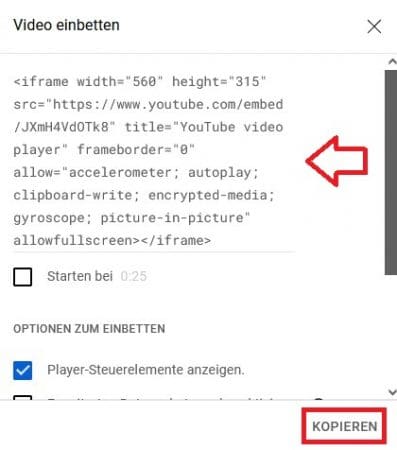
Videos können von beliebigen anderen Onlinequellen eingefügt werden. Dazu benötigen Sie den sogenannten Einbettungscode. Dabei handelt es sich um einen kurzen HTML Code, den Sie sich auf den meisten Videoplattformen (YouTube, Vimeo und Co.) über eine Schaltfläche anzeigen lassen können. Folgen Sie dieser Anleitung zum Einfügen eines Videos mittels Einbettungscode:
- Ermitteln Sie den Einbettungscode. Bei Youtube finden Sie diesen beispielsweise, wenn Sie den „Teilen“-Button wählen und dann „Einbetten“ klicken. In dem sich öffnenden Fenster finden Sie dann den Einbettungscode. Kopieren Sie diesen.


-
 Im nächsten Schritt wählen Sie die Folie innerhalb Ihrer Präsentation aus, auf der das Video erscheinen soll. Auf der leeren Folie sehen Sie sechs abgebildete Symbole. Selektieren Sie das Symbol rechts unten. Optisch sieht das Symbol aus wie ein Filmsymbol.
 - Fügen Sie in das Feld „Aus einem Videoeinbettungscode“ Ihren kopierten Code mit STRG + V ein. Klicken Sie dann auf den Pfeil rechts.
- Das Video ist erfolgreich eingefügt. Sie können es bei Bedarf skalieren (Wie das funktioniert, erfahren Sie im Kapitel „Videos in PowerPoint bearbeiten“).

 Im nächsten Schritt wählen Sie die Folie innerhalb Ihrer Präsentation aus, auf der das Video erscheinen soll. Auf der leeren Folie sehen Sie sechs abgebildete Symbole. Selektieren Sie das Symbol rechts unten. Optisch sieht das Symbol aus wie ein Filmsymbol.
Tipp: Viele Plattformen erlauben das Anpassen des Einbettungscodes (z. B. Autoplay, Startzeit). Das kann für die Präsentation gezielt genutzt werden.
Technische Hinweise:
- Diese Methode funktioniert zuverlässig nur in PowerPoint für Windows (Office 365).
- Für eingeschränkte Netzwerkumgebungen (z. B. Firmen-Firewalls) ist sie weniger geeignet – nutzen Sie hier besser lokale Videodateien.
Stock-Videos direkt in PowerPoint nutzen
Sie möchten ein Video in PowerPoint einfügen, ohne selbst Dateien zu suchen oder einen YouTube-Link zu kopieren? Dann lohnt sich ein Blick in die integrierte Stock-Videobibliothek von Microsoft 365. Hier finden Sie hochwertige, lizenzfreie Clips – direkt über PowerPoint abrufbar und thematisch sortiert.
So fügen Sie ein Stock-Video ein:
- Öffnen Sie die gewünschte Folie, auf der das Video erscheinen soll.
- Klicken Sie im Menü auf „Einfügen“.
- Wählen Sie anschließend „Video“ und dann „Stock-Videos …“.
- In der sich öffnenden Bibliothek finden Sie verschiedene Kategorien wie „Business“, „Natur“ oder „Emotionen“.
- Suchen Sie ein passendes Video aus und klicken Sie auf „Einfügen“.
- Platzieren und skalieren Sie den Clip wie gewohnt auf Ihrer Folie.
Über die Registerkarte „Wiedergabe“ können Sie zusätzlich definieren, ob das Video automatisch starten oder erst beim Klicken abgespielt werden soll.
Warum Stock-Videos eine gute Wahl sind:
- Schneller Zugriff: Es ist kein Download nötig, die Clips sind direkt über PowerPoint verfügbar.
- Rechtlich sicher: Die Videos sind lizenzfrei und können auch extern verwendet werden.
- Professionelle Qualität: Viele Aufnahmen sind in HD- oder 4K-Auflösung verfügbar.
- Vielfältige Themen: Ob Technologie, Zusammenarbeit oder Emotion – für zahlreiche Business-Szenarien gibt es passende Inhalte.
Stock-Videos bieten sich besonders an, wenn Sie abstrakte Themen greifbar machen oder Stimmungen erzeugen möchten, ohne eigene Drehs organisieren zu müssen. Ideal auch für Präsentationen mit kurzer Vorbereitungszeit, bei denen visuelle Wirkung gefragt ist.
Video in PowerPoint einfügen und abspielen – so funktioniert es
Standardmäßig wird ein eingefügtes Video während der Bildschirmpräsentation in PowerPoint nur abgespielt, wenn es explizit angestoßen wird – etwa durch einen Klick oder in der festgelegten Animationsreihenfolge. Doch mit wenigen Klicks können Sie in den Einstellungen selbst bestimmen, wie und wann Ihr Video startet.
Gehen Sie dafür wie folgt vor:
- Klicken Sie auf Ihr Video und in der Registerkarte erscheint der Reiter „Wiedergabe“.

- Im Kästchen neben „Start“ wählen Sie den Pfeil nach unten aus und es öffnet sich ein Drop-Down-Menü.
- Hier sehen Sie die drei Möglichkeiten zum Abspielen Ihres Videos. Wählen Sie Ihre gewünschte Option aus:



a. In Klickreihenfolge: Das Video startet, sobald Sie den nächsten Präsentationsschritt auslösen – etwa durch Klicken oder Drücken der Leertaste.
b. Automatisch: Das Video beginnt sofort, sobald die Folie eingeblendet wird.
c. Beim Klicken: Die Wiedergabe startet erst, wenn Sie das Video während der Präsentation direkt anklicken.
Video in Schleife abspielen (Loop-Funktion)
Sie möchten, dass ein Clip dauerhaft wiedergegeben wird – z. B. als Hintergrundvideo oder visuelle Begleitung auf einer Agenda-Folie? Dann setzen Sie bei „Endlos wiedergeben“ das Häkchen und aktivieren Sie diese Funktion, damit Ihr Video wiederholt abgespielt wird. Es wird dann so lange wiederholt, bis Sie die Folie beenden, bzw. auf die nächste Folie navigieren.
Tipp: Besonders bei emotionalen Einstiegen oder ruhig inszenierten Szenen ist die automatische Wiedergabe ein wirkungsvolles Stilmittel. Für erklärende Inhalte empfiehlt sich oft die Steuerung per Klick, so behalten Sie die Kontrolle über den Moment des Starts.

Probleme beim Abspielen von Videos in PowerPoint
Obwohl Sie alle unsere Tipps zum Video in PowerPoint einfügen befolgt haben, bleibt der Bildschirm schwarz, das Bild ruckelt oder der Ton fehlt? Es kann trotz korrekter Einstellungen und vorhandener Codes leider zu unerwarteten Problemen beim Abspielen eines Videos kommen. Diese Probleme sind ärgerlich – aber in der Regel leicht zu beheben.
Häufige Ursachen für Wiedergabefehler
- Nicht unterstütztes Format: Setzen Sie bevorzugt auf MP4 mit H.264/AAC.
- Zu hohe Auflösung: 4K-Videos sind hardwareintensiv – Full HD reicht völlig aus.
- Verlorene Verknüpfung: Bei verknüpften Videos führt ein geänderter Speicherpfad zur Fehlfunktion.
- Instabile Internetverbindung: Betrifft vor allem eingebettete Onlinevideos.
- Veraltete Treiber oder virtuelle Meetingtools: Können die Videowiedergabe beeinträchtigen.
Hier gibt es zwei Lösungswege, die wir Ihnen im Folgenden empfehlen können.
1. Mediengröße und Auflösung des Videos in PowerPoint komprimieren
Große Videodateien können Ihre Präsentation ausbremsen, zu langen Ladezeiten führen oder ganz ausfallen. PowerPoint stellt dafür eine integrierte Komprimierungsfunktion zur Verfügung – ganz ohne externe Programme.
So komprimieren Sie eingebettete Videos in PowerPoint:
- Öffnen Sie Ihre Präsentation.
- Klicken Sie oben links auf „Datei“, dann in der linken Seitenleiste auf „Informationen“.
- Wählen Sie rechts den Button „Medien komprimieren“ (erscheint nur, wenn Videos eingebettet sind).
- Entscheiden Sie sich für eine Qualitätsstufe:
- Präsentationsqualität: Für große Bildschirme in hoher Auflösung
- Internetqualität: Ausreichend für Bildschirmfreigabe und Standardmonitore
- Niedrige Qualität: Für Vorschauen, mobile Nutzung oder sehr schlanke Dateien
- PowerPoint beginnt automatisch mit der Komprimierung – das kann je nach Dateigröße einige Minuten dauern.
Hinweis: Diese Funktion wirkt sich nur auf eingebettete Videos aus. Verknüpfte Videos bleiben unverändert.

2. Hardwarebeschleunigung deaktivieren
Manche Videos ruckeln oder frieren ein, obwohl sie korrekt eingebunden sind? Dann kann es helfen, die Hardwaregrafikbeschleunigung in PowerPoint zu deaktivieren.
So gehen Sie vor:
- Klicken Sie auf „Datei“, dann auf „Optionen“ (unten links).
- Wählen Sie im linken Menü den Punkt „Erweitert“.
- Scrollen Sie nach unten zum Abschnitt „Anzeige“.
- Aktivieren Sie das Kontrollkästchen „Hardwaregrafikbeschleunigung deaktivieren“.
- Bestätigen Sie mit „OK“ und starten Sie PowerPoint neu.
Durch diese Einstellung läuft beim Video in PowerPoint einfügen die Videowiedergabe über das System selbst, statt über die Grafikkarte – was auf älteren oder virtuellen Geräten oft zuverlässiger ist.

Weitere Tipps zur Medienoptimierung
• Dateigröße und Länge im Blick behalten: Eine zehnsekündige Animation mit 500 MB belastet unnötig das System.
• Empfohlene Auflösung: Full HD (1920 × 1080 Pixel) bei maximal 25 Bildern pro Sekunde bietet ein gutes Verhältnis aus Qualität und Performance.
• Codecs prüfen: Vermeiden Sie, wenn Sie ein Video in PowerPoint einfügen, alte Formate wie AVI oder MOV mit exotischen Codecs – setzen Sie lieber auf MP4 mit H.264/AAC.
• Eingebettete Videos bevorzugen: Gerade bei Onlinepräsentationen oder Präsentationen auf fremden Geräten ist das zuverlässiger als verknüpfte Inhalte.
Eine Bildvorschau für Ihr Video in PowerPoint einfügen
Standardmäßig zeigt PowerPoint als Vorschau das erste Einzelbild des Videos. Doch nicht jeder Clip startet mit einem ansprechenden Bild – gerade bei Schwarzblenden oder unscharfen Schnitten. Sie sind mit dem Vorschaubild Ihres Videos nicht zufrieden? Kein Problem, mit den folgenden Schritten können Sie ein neues Startbild einstellen:
- Nachdem Sie Ihr Video in PowerPoint einfügen, markieren Sie es mittels Mausklick. Es öffnet sich in der Registerkarte die Option „Videoformat“.

- Wählen Sie in der Schaltfläche „Anpassen“ die Option „Vorschaubild“ aus.

- Im sich öffnenden Drop-Down-Menü selektieren Sie „Bild aus Datei“.
- Es öffnet sich ein Fenster mit mehreren Optionen: Bilder von Ihrer Festplatte, Archivbilder, Onlinebilder oder Piktogramme als Auswahl für Ihr neues Vorschaubild.
- Wählen Sie die gewünschte Option aus. Im Falle der Onlinebilder- und Piktogramm-Option können Sie die Auswahl durchsuchen und mit einem Klick auf „Einfügen“ auswählen.

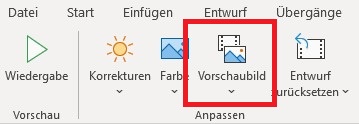
Um das eingestellte Bild zurückzusetzen, gehen Sie nach einem Klick auf Ihr Video auf die Registerkarte „Videoformat“ und wählen in der Schaltfläche „Anpassen“ die Option „Vorschaubild“ aus. In den sich öffnenden Optionen klicken Sie auf „Zurücksetzen“.
Was ist dabei zu beachten?
- Achten Sie auf passendes Seitenverhältnis, um Verzerrungen zu vermeiden
- Wählen Sie ein ruhiges, aussagekräftiges Motiv
- Ideal: ein Standbild mit Logo, Titelbild oder markantem Keyframe
Hinweis: Bei YouTube-Videos lässt sich die Vorschau nicht individuell ändern, es wird das von der Plattform vorgegebene Bild angezeigt. Ein durchdachtes Vorschaubild kann die Wirkung des Videos steigern – besonders, wenn Sie nicht nur ein Video in PowerPoint einfügen. Es sorgt für visuelle Orientierung und Professionalität auf den ersten Blick.
Videos in PowerPoint einfügen und bearbeiten
Ein Video in PowerPoint einfügen ist der erste Schritt – doch richtig spannend wird es, wenn Sie den Clip individuell anpassen. PowerPoint bietet Ihnen dazu erstaunlich viele Werkzeuge, mit denen sich das Video nicht nur funktional einbinden, sondern auch gestalterisch verfeinern lässt.
- Video skalieren: Klicken Sie auf das Video. Es erscheinen nun am Rand des Videos Kreise. Klicken Sie auf einen dieser Kreise, halten Sie die Maustaste gedrückt und ziehen Sie das Video auf die gewünschte Größe. Aktivieren Sie „Seitenverhältnis sperren“, um Verzerrungen zu vermeiden – gerade bei eingebauten Bildrahmen ein wichtiger Schritt.
Für exakte Maße nutzen Sie im Reiter „Videoformat“ die Einstellung „Größe und Eigenschaften“.
Bei „Höhe“ und „Breite“ können Sie die Zahlen verändern und PowerPoint skaliert entsprechend passend.

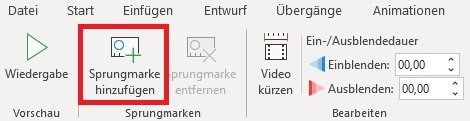
- Sprungmarken setzen: Sie möchten gezielt zu bestimmten Stellen im Video springen – z. B. bei interaktiven Präsentationen oder E-Learning-Inhalten? Dann setzen Sie Sprungmarken, die sich mit Triggern oder Animationen kombinieren lassen. Markieren Sie hierzu Ihr Video, rufen Sie die Registerkarte „Wiedergabe“ auf und wählen Sie die Option „Sprungmarke hinzufügen“.

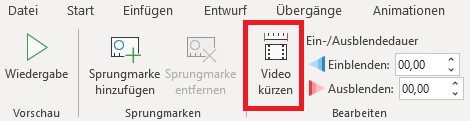
- Video kürzen: Sie können Ihr Video auf Wunsch kürzen. Markieren Sie hierzu Ihr Video, rufen Sie die Registerkarte „Wiedergabe“ auf und wählen Sie die Option „Video kürzen“. Verschieben Sie Start- und Endpunkt mit den Schiebereglern. So bleibt nur der relevante Ausschnitt sichtbar – und die Originaldatei wird nicht verändert.
- Ein-/Ausblendedauer einstellen: Sie können einstellen, wie lange Ihr Video eingeblendet wird. Markieren Sie hierzu Ihr Video, rufen Sie die Registerkarte „Wiedergabe“ auf und verändern Sie die Zahlen unter „Ein-/Ausblendedauer“.

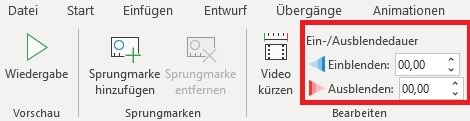
- Lautstärke einstellen: Markieren Sie hierzu Ihr Video, rufen Sie die Registerkarte „Wiedergabe“ auf und wählen Sie die Option „Lautstärke“. Sie können zwischen niedrig, mittel, hoch und stumm wählen.


4 kreative Ideen, wie Sie Ihre Videos in PowerPoint attraktiv darstellen
1. Vertikale Videos
Bisher galt: Ein vertikales Video in PowerPoint einfügen ist unprofessionell, nicht kompatibel mit der horizontalen Ausrichtung klassischer Bildschirme und wenig überzeugend im Gesamtbild. Doch das Nutzerverhalten hat sich gewandelt: Plattformen wie TikTok, Instagram oder YouTube Shorts haben das Hochformat zum Standard gemacht, besonders bei jüngeren Zielgruppen.
Wenn Sie heute ein Video in PowerPoint einfügen, lohnt es sich also, vertikale Clips nicht als Schwäche, sondern als Stärke zu betrachten. Sie wirken vertrauter, persönlicher und authentischer. Vor allem im Story-Format erzeugen sie Nähe und Aufmerksamkeit, Eigenschaften, die viele Präsentationen oft vermissen lassen.
Vorteile vertikaler Videos:
- Sie entsprechen dem Medienkonsum auf Smartphones – ideal für mobile Zielgruppen.
- Sie wirken frisch, modern und aufmerksamkeitsstark – gerade in konservativen Präsentationsumgebungen.
- Sie lassen sich strukturiert in Szene setzen: z. B. links das Video, rechts ergänzender Text oder Zitat.

Tipp: Achten Sie bei der Entscheidung, ob Sie ein vertikales Video bei PowerPoint einfügen, immer auch auf Ihre Zielgruppe. Für junge Konsument:innen kann es ein überzeugender Pluspunkt sein, ältere Personen hingegen empfinden das Format mitunter als ungewohnt.

Daher ist es für Unternehmen und Vortragende unabkömmlich, ihre Zielgruppe exakt zu ermitteln, um dann eine entsprechende Medienstrategie zu erstellen. Nur so kann erfolgreiche Öffentlichkeitsarbeit garantiert werden!
Falls Sie sich noch weiter in das Thema vertikale Videos einlesen möchten, empfehlen wir Ihnen den lesenswerten Blogartikel von CreativeMarket.
2. Videos in Standardformen einbinden
Wenn Sie ein Video in PowerPoint einfügen, muss es nicht automatisch rechteckig auf der Folie erscheinen. PowerPoint bietet eine wenig genutzte, aber effektvolle Funktion: Videos lassen sich in Standardformen darstellen, etwa in einem Kreis, einer Sprechblase oder einem Marker-Symbol.
Diese Technik ist besonders wirkungsvoll, wenn Sie Ihre Inhalte in grafische Strukturen einbetten möchten. Auf einer Weltkarte könnte ein Video in Tropfenform z. B. einen Standort symbolisieren. Oder Sie nutzen eine Sprechblase, um Interview-Ausschnitte visuell zu betonen. Gerade bei interaktiven Folien oder Übersichtsseiten lässt sich so Bewegung mit Struktur verbinden, ohne Ihre Slides zu überladen.
Anwendungsbeispiele:
- Interviewvideo in einer runden Form für mehr Nähe und Persönlichkeit
- Standortvideos in Markerform auf geografischen Folien
- kurze Statements oder Tutorials als Icon-integrierte Clips
Diese Variante lässt sich einfach und mit wenigen Klicks umsetzen:
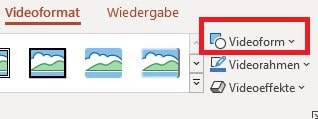
- Klicken Sie auf Ihr Video, die Registrierkarte „Videoformat“ wird eingeblendet.
- Wählen Sie den Befehl „Videoform“ und wählen Sie die gewünschte Form.

- Die Standardformen bieten zahlreiche Möglichkeiten, Videos in Szene zu setzen. Etwa in einem Kreis, als Sprechblase oder als Marker auf einer Landkarte (kombinieren Sie hierfür Kreisform und Träne).

3. Videos präsentieren wie auf einem Flachbildschirm
Manche Inhalte wirken am stärksten, wenn sie wie reale Anwendungen aussehen. Wenn Sie ein Video in PowerPoint einfügen, präsentieren Sie es wie auf einem Flachbildschirm. Mit einfachen Mitteln können Sie Ihre Folie so gestalten, dass der Clip wie auf einem Gerät abgespielt erscheint, ideal für Produktdemos, Website-Vorstellungen oder App-Previews.
Sie erzeugen dadurch nicht nur optische Tiefe, sondern auch eine intuitive Verbindung zur realen Nutzungssituation. Das Video wirkt eingebettet, nicht nur in die Folie, sondern in den Alltag Ihrer Zielgruppe.
Typische Einsatzfelder:
- UX-Demos und User-Flows
- App-Präsentationen im Pitch
- animierte Mockups im Agenturkontext
Wenn Sie ein Video in PowerPoint einfügen und zusätzlich die Wirkung verstärken möchten, geht das so:
- Wählen Sie in der Registerkarte „Videotools“ / „Format“ unter Videoeffekte die Option „Monitor grau“.
- Über einen Rechtsklick auf dem Video können Sie „Video formatieren“ wählen und die 3D-Drehung individuell einstellen. Mit Schatten und Rahmen wird aus einem eingebetteten Clip ein echter Hingucker, fast wie ein Screenshot mit Bewegung.
 4. Schwarz-Weiß-Videos für dramaturgische Kontraste
 4. Schwarz-Weiß-Videos für dramaturgische Kontraste
Farbe ist Aufmerksamkeit. Aber manchmal liegt die wahre Wirkung im Verzicht. Ein Video in Schwarz-Weiß ist mehr als nur ein Effekt, es ist ein dramaturgisches Werkzeug, mit dem Sie Kontraste, Emotionen oder Wendepunkte gezielt hervorheben können.
Wenn Sie ein Video in PowerPoint einfügen und in Graustufen umwandeln, erzeugen Sie eine andere Tonalität. Der Clip wirkt ruhiger, reflektierender, oft auch seriöser. Das kann hilfreich sein, wenn Sie zwischen zwei farbintensiven Abschnitten eine gedankliche Zäsur setzen wollen oder wenn Sie gezielt auf ein emotionales Thema hinführen möchten.
Effekte des Schwarz-Weiß-Videos:
- visuelle Beruhigung auf überladenen Folien
- markante Zäsur im Spannungsbogen Ihrer Präsentation
- nostalgischer oder künstlerischer Stil für Image- oder Eventrückblicke
Wenn Sie Ihr Video wie einen alten Schwarz-Weiß-Film aussehen lassen möchten, können Sie direkt einen Farb-Effekt anwenden.
Und so gehen Sie dabei vor:
- Klicken Sie in der Registerkarte „Videotools“ / „Format“ auf „Farbe“.
- Wählen Sie die Option „Graustufe“, damit Ihr Video in Graustufen abgespielt wird und wie ein Schwarz-Weiß-Film aussieht.

Videoeffekte gezielt einsetzen – mehr Wirkung mit wenig Aufwand
PowerPoint hält mehr Gestaltungsmöglichkeiten bereit, als man auf den ersten Blick vermutet. Wenn Sie nach dem Video in PowerPoint einfügen noch besondere Effekte erzielen wollen, haben wir Ihnen hier einige typische Szenarien – und wie Sie sie lösen:
Szenario 1: Das Video ist zu dunkel
Abhilfe schaffen „Korrekturen“ im Menü „Videoformat“. Helligkeit und Kontrast lassen sich dort direkt justieren – ohne Umweg über ein Schnittprogramm.
Szenario 2: Nur ein Video soll im Fokus stehen
Farbreduzierung schafft Hierarchie: Wandeln Sie das „Neben“-Video in Graustufen um – so rückt das Hauptvideo in Farbe stärker in den Mittelpunkt.
Szenario 3: Der erste Frame sagt nichts aus
Setzen Sie ein individuelles Vorschaubild – z. B. mit Logo, Keyframe oder Titelgrafik. Damit geben Sie dem Clip schon vor dem Start eine klare Aussage.
Szenario 4: Die Folie wirkt zu blockig
Videoformen wie Tropfen, Kreise oder organische Zuschnitte lockern das Layout auf und fügen das Video weicher in das Gesamtdesign ein.
Noch mehr Optionen für kreative Videoeffekte in PowerPoint:
Nachdem Sie Ihr Video in PowerPoint einfügen, wählen Sie das eingefügte Video aus und wechseln Sie in den „Videotools“ unter „Format“ zum Reiter „Anpassen“. Dort finden Sie folgende Optionen vor:
- Korrekturen: Hier können Sie die Helligkeit und den Kontrast anpassen.
- Farbe: Verändert die Farbgebung des Videos (z. B. Graustufen).
- Posterrahmen: Ein Bild kann über das Video gelegt werden, das auf der Folie zunächst angezeigt wird. Bei einem Klick auf das Bild wird dann das Video abgespielt.
- Videoform: Unter „Format“ können Sie das Video außerdem z. B. mit einem runden Bildausschnitt oder einem Rahmen versehen.
Tipp: Nutzen Sie diese Gestaltungsmöglichkeiten immer im Dienst Ihrer Botschaft. Ein klug eingesetzter Effekt unterstützt Ihre Dramaturgie – und macht das Video zum echten Gestaltungselement statt bloßem Gimmick.
Video als Hintergrund verwenden
Ein Video muss nicht im Vordergrund stehen, um Wirkung zu entfalten. Dezent im Hintergrund platziert, sorgt es für Atmosphäre und visuelles Storytelling – besonders in Kapitelübergängen oder Pausen.
Option 1: Video im Folienmaster
Wenn Sie das Hintergrundvideo über mehrere Folien hinweg nutzen möchten, gehen Sie wie folgt vor:
- Öffnen Sie im PowerPoint-Menü die Registerkarte „Ansicht“.
- Klicken Sie auf „Folienmaster“, um die Masteransicht zu öffnen.
- Wählen Sie die gewünschte Masterfolie aus, auf der das Video erscheinen soll.
- Gehen Sie beim Video in PowerPoint einfügen wie beschrieben vor und ziehen Sie es anschließend auf die volle Größe der Folie, sodass es den gesamten Hintergrund abdeckt.
Alle Folien, die auf dieser Masterfolie basieren, zeigen das Video nun im Hintergrund – eine effektive Methode für Kapiteltrenner, Pausen oder Folien mit minimalem Text.
Option 2: Einzelnes Hintergrundvideo
Sie benötigen die Animation nur auf einer Folie? Dann:
- Gehen Sie zuerst wie gewohnt beim Video in PowerPoint einfügen vor
- Legen Sie Ihre Inhalte darüber (Text, Icons etc.)
- Stellen Sie Helligkeit, Transparenz oder Graustufen ein
Gestaltungs-Tipp: Ein Hintergrundvideo sollte nicht vom Inhalt ablenken. Weichzeichnen, Transparenz und ruhige Farben helfen, die Wirkung zu dosieren.
Technische Einschränkung
Ein durchgehendes, über mehrere Folien hinweg reichendes Video in PowerPoint einfügen ist technisch nicht möglich – bei jedem Wechsel startet das Video neu. Für längere Sequenzen ist daher eine einzelne, bewusst inszenierte Folie die bessere Wahl.
Fazit: Video in PowerPoint einfügen: Bereichern Sie Ihre Präsentation!
Durch Videos in Ihren Präsentationen können Sie mehr Aufmerksamkeit in bestimmten Bereichen Ihrer Präsentation erzeugen. Viele Präsentationsfolien sind oft zu textlastig und einige Informationen lassen sich nicht optimal auf statischen PowerPoint-Folien darstellen. Wenn Sie ein Video in PowerPoint einfügen, können Sie bestimmte Abläufe, Bewegungen oder z.B. Wachstum noch effektiver darstellen. Oder Sie nutzen ein kurzes Video als Einstieg in Ihre Unternehmenspräsentation, um Ihr Publikum abzuholen und dessen Aufmerksamkeit für Ihren Vortrag zu sichern.
Generell gilt: Schaffen Sie Abwechslung und durchbrechen Sie mit Videos ab und an die Monotonie Ihrer Folienpräsentationen. Denn um die Aufmerksamkeit Ihrer Zuhörer gerade über einen längeren Zeitraum aufrecht zu erhalten, empfiehlt es sich, immer wieder neue visuelle Reize einzubauen. Am einfachsten geht das, wenn Sie ein Video in PowerPoint einfügen.
Ein Video schafft hier neue Impulse, kann Ihre Botschaft lebhaft unterstreichen und bleibt einprägsam in Erinnerung. Videos funktionieren und schaffen starke Emotionen und tiefere Eindrücke als reine Textinhalte, das gilt online im Content-Marketing und selbstverständlich auch in Präsentationen.
Sie brauchen Hilfe beim Video in PowerPoint einfügen oder suchen allgemeine Beratung für Ihre PowerPoint-Präsentation?
Dann treten Sie mit uns in Kontakt und melden Sie sich gerne per Mail unter [email protected]. Wir werden Ihnen gerne helfen!
Sie sind auf der Suche nach optisch unterstützenden und professionell designten Folienvorlagen? Schauen Sie sich gerne in unserem Shop um. Hier haben wir zahlreiche zu den unterschiedlichsten (Business-)Themen für Sie vorbereitete Slides zum Download. Schauen Sie noch heute vorbei! ► Zum Shop
Diese Beiträge könnten Sie auch interessieren: