Verbessern Sie Ihre Präsentation mit Hyperlinks&Co. für mehr Interaktivität: 4 Tipps
Wollen Sie, dass Ihr Publikum bei einer Präsentation engagiert oder gelangweilt ist? Natürlich wollen Sie, dass Ihre Zuhörer:innen engagiert sind! Wie können Sie das sicherstellen?
Indem Sie Interaktivität und nicht-lineare Präsentationen verwenden! Wenn Sie Ihre Präsentationen interaktiv gestalten, ist es viel wahrscheinlicher, dass Ihr Publikum aufmerksam zuhört und sich auf Ihre Inhalte einlässt. Außerdem erinnern sich die Zuschauer:innen besser an das, was Sie gesagt haben.
Wenn Sie nach einer Möglichkeit suchen, Ihre Präsentationen auf die nächste Stufe zu heben, versuchen Sie es mit Interaktivität! Es könnte genau das sein, was Ihre Präsentationen von gut zu großartig verändert.
4 Tipps für mehr Interaktivität in Präsentationen
Tipp #1: Reden Sie in Dialogen statt Monologen
Verkaufspräsentationen sollten nicht linear aufgebaut sein. Beginnen Sie stattdessen mit den wichtigsten Informationen für den/die potenzielle:n Kunden/Kundin. So können Sie die Interessierten ansprechen und deren Aufmerksamkeit auf das lenken, was für die Kaufentscheidung wichtig ist. Wenn Sie mit den wichtigsten Informationen beginnen, ist es wahrscheinlicher, dass Sie eine positive Empfehlung bekommen.
Der Schlüssel zu einer effektiven Verkaufspräsentation liegt darin, dass diese ein Dialog und nicht ein Monolog ist. Der/Die Präsentierende sollte während der Präsentation Fragen stellen, um ein Feedback von der potenziellen Kundschaft zu erhalten.
Dieses Feedback kann genutzt werden, um den Rest der Präsentation auf die spezifischen Bedürfnisse der Interessent:innen abzustimmen. Wenn Sie diese in einen Dialog verwickeln, ist es wahrscheinlicher, dass Sie sein Vertrauen gewinnen und den Verkauf abschließen.
Tipp #2: Lassen Sie Ihre Interessent:innen navigieren
Wie wäre es, wenn Sie Ihr Publikum die Präsentation steuern lassen könnten? Lassen Sie sich vom Publikum inspirieren und sagen, welche Themen dieses in welcher Reihenfolge hören möchte. Das wäre eine fesselnde und effektive Präsentation. Das nennt man eine nicht-lineare Präsentation!
Tipp #3: Bauen Sie Hyperlinks ein
Linkes ermöglichen es Ihnen und Ihrem Publikum, während der Präsentation schnell und einfach auf gewünschte Themen und Informationen zuzugreifen. Sie können Links zu jedem Element in Ihrer Präsentation hinzufügen, zum Beispiel zu Fakten, Text oder Bildern.
Um in PowerPoint einen Hyperlink hinzuzufügen, wählen Sie zunächst das Objekt aus, das Sie mit einem Hyperlink versehen möchten. Klicken Sie dann auf die Registerkarte „Einfügen“ und dann auf die Schaltfläche „Links“. Es öffnet sich ein Drop-Down-Menü.

Hier wählen Sie „Link einfügen…“. Nun haben Sie vier Optionen auf der linken Seite:
- „Datei oder Webseite“: Wählen Sie diese Auswahl, wenn Sie einen Link zu einer Webseite einfügen möchten. Kopieren Sie die gewünschte URL in das Feld „Adresse“ und bestätigen Sie mit „OK“.
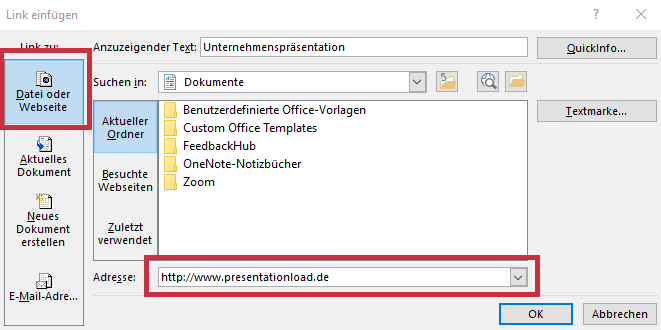
Nach einer Datei auf Ihrem Rechner können Sie mit dem Button des Ordners mit dem grünen Pfeil suchen.
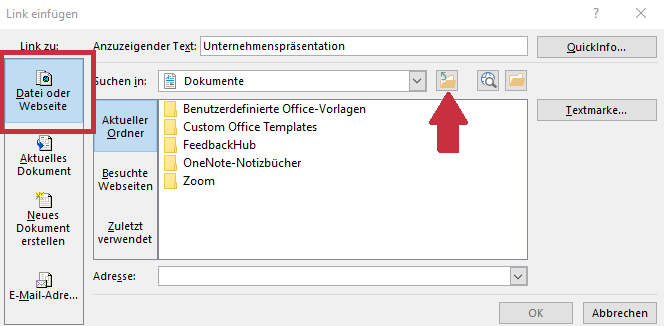
2. „Aktuelles Dokument“: Hier können Sie einen Link zu einer Folie innerhalb Ihrer aktuellen Präsentation erstellen.
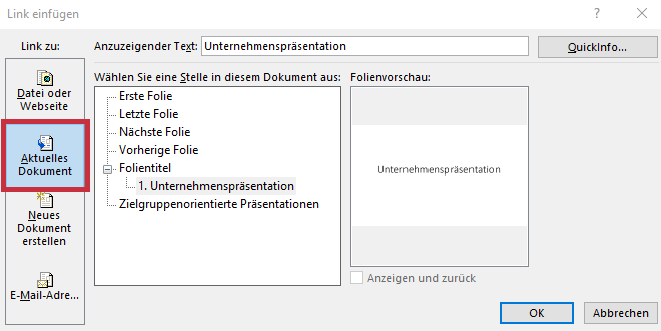
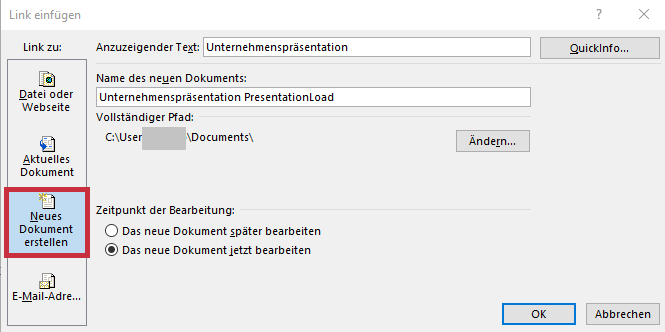
3. „Neues Dokument erstellen“: Hier können Sie ein Dokument erstellen, das im gleichen Ordner, wie Ihre aktuelle Präsentation gespeichert wird.
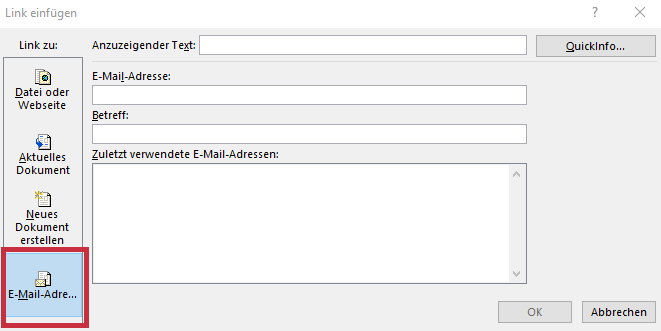
4. „E-Mail-Adresse“: Fügen Sie eine gewünschte Mailadresse als Hyperlink ein.
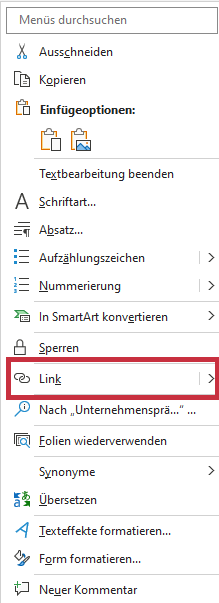
Alternativ gelangen Sie in das gleiche Bearbeitungsmenü mit einem Rechtsklick auf Ihr gewünschtes Objekt und der Auswahl „Link“ im Drop-Down-Menü.
Tipp#4: Mehr Möglichkeiten Ihre Präsentationen interaktiv zu gestalten
PowerPoint bietet Ihnen viele weitere Möglichkeiten Interaktivität in Ihre Präsentationen einzubauen. Verwenden Sie beispielsweise den Zoom-Effekt, um auf bestimmte Elemente innerhalb Ihrer Präsentation den Fokus zu setzen.
Neben nützlichen interaktiven Elementen, die Sie über PowerPoint einstellen können, können Sie darüber hinaus ebenso eigene interaktive Elemente hinzufügen. Erstellen Sie beispielsweise ein Quiz und bauen Sie dieses gekonnt innerhalb Ihrer Präsentation ein.
Weitere Informationen und mehr Tipps gibt es im Beitrag „Interaktive Präsentationen“.
Fazit: Mehr Interaktivität mit Hyperlinks&Co.
Wenn Sie Ihre potenzielle Kundschaft einbeziehen, können diese den Gesprächsfluss steuern. Auf diese Weise bekommt das Publikum genau das, was es von der Interaktion erwartet, und Ihre gemeinsame Zeit wird viel produktiver sein. Vielleicht haben Sie sogar mehr Zeit, um andere Themen zu besprechen, die nicht zur Sprache gekommen wären, wenn Sie sich an Ihre ursprüngliche Präsentation gehalten hätten.
Sie haben Fragen zum Thema Interaktivität finden oder PowerPoint allgemein? Zögern Sie nicht und suchen Sie unseren Kontakt per Mail unter [email protected]. Wir helfen Ihnen gerne weiter!
Sie auf der Suche nach optisch unterstützenden und professionell designten Folienvorlagen? Schauen Sie sich gerne in unserem Shop um. Hier haben wir zahlreiche zu den unterschiedlichsten (Business-)Themen für Sie vorbereitete Slides zum Download. Schauen Sie noch heute vorbei! ► Zum Shop
Diese Beiträge könnten Sie auch interessieren: